- 1. 概要
- 2. インストール
- 3. 設定
- 4. トラブルシュート
1. 概要

 「dconf-editor」を使用する手もあるようです。
 案外これが効果的かもしれない。
 本ページは、下記のサイトを参考にさせていただきました。


「GNOME のフォント設定をコマンドで確認・変更する方法」


2. インストール

 「dconf-editor」が、インストールされていない場合、それぞれのディストリビューションのパッケージ管理プログラムで、インストールする必要があります。
 「root」ユーザ権限で。
 「Alpine Linux」


apk add dconf-editor


 「ArcoLinux」「CachyOS」「EndeavourOS」「Garuda Linux」


yes | pacman -S dconf-editor


 「elementary OS」「Linux Mint」「SpiralLinux」「Ubuntu」


apt install -y dconf-editor


 「CentOS」「AlmaLinux」「Mageia」「OpenMandriva」「Rocky Linux」


dnf install -y dconf-editor


 「FreeBSD」


pkg install -y dconf-editor


 「Solus」


eopkg install -y dconf-editor


3. 設定

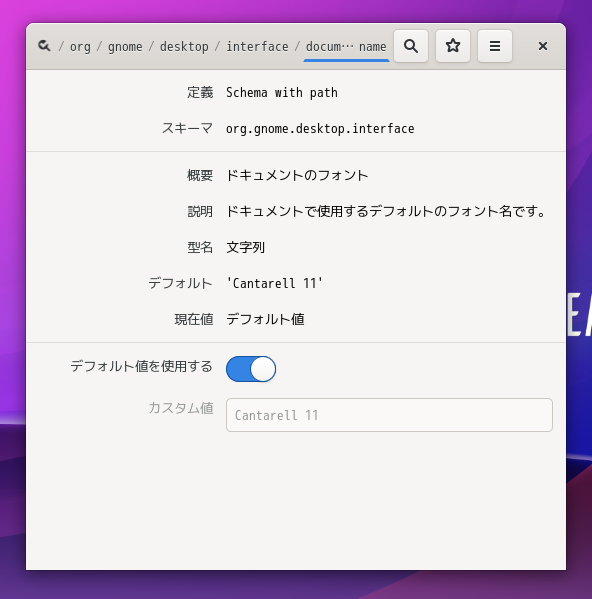
 「dconf-editor」を起動して


/org/gnome/desktop/interface/


 を開きます。

 フォントの設定は、下記の3種類あるようです。


document-font-name
font-name
monospace-font-name


 それぞれ設定しますが、「document-font-name」を例にとります。
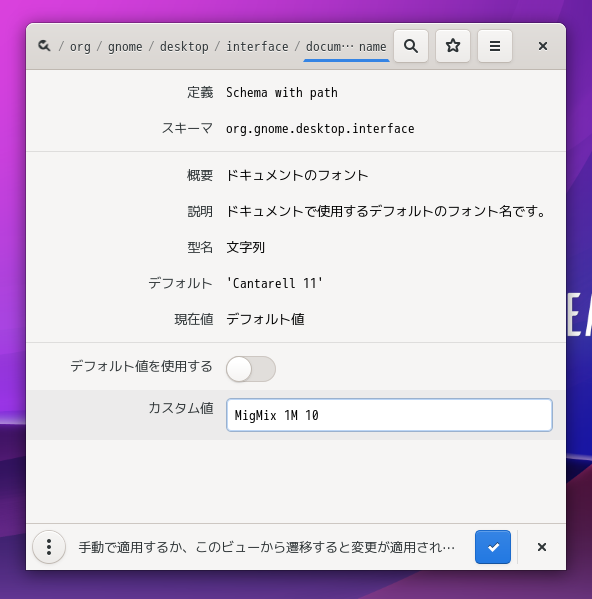
 「デフォルト値を使用する」を無効にします。
 使用するフォントのフォント名・サイズを記述します。
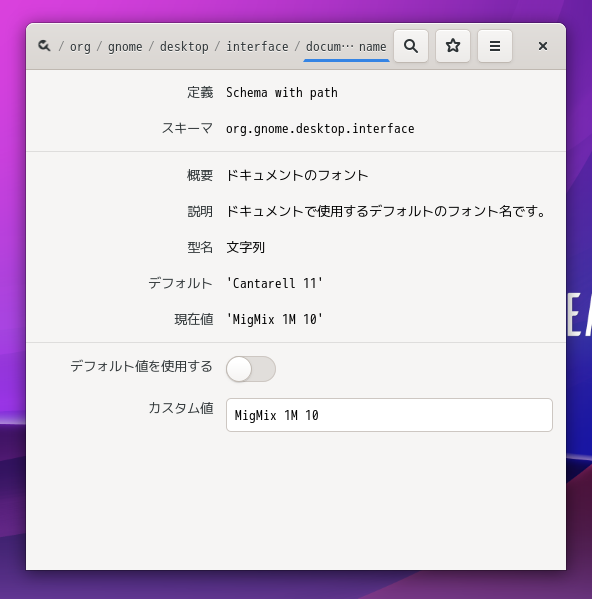
 「MigMix 1M 10pt」であれば、下記のように設定して
 最下部のチェック(☑)
チェックした時点から反映されます。
 他のフォントも同様に変更できます。

4. トラブルシュート

 「Manjaro 21.3」で発生した事業ですが、「font-name」に「MigMix 1M」を設定すると、文字が全部化けてしまった、あわくってしまいました。
 これは、どうも「MigMix 1M」を認識していないようです。
 考えて、はたと思いつきました。

 「font-name」のカスタム値の欄に


"MigMix 1M" 11


 と入力することで解消しました(末尾の 11 はサイズ)。
 フォント名に空白が入っていると、解釈できないようです。
 この場合は、ダブルコーテーションで囲むことで解消しました。
 「MigMix-1M」と空白を、ハイフンに置きかえることでも対応できます。
|
|