- 1. 概要
- 2. インストール
- 3. SDDM カスタマイズ
- 4. シャットダウン・再起動有効化
- 5. ユーザ用初期化ファイルの作成
- 6. ログインマネージャ起動
1. 概要

 下記のデスクトップ環境を構築する手順を記述します。
| 種 別 | リソース・設定 | 備考 |
|---|
| ホスト | Windows11 25H2 | |
| 仮想環境 | VirtualBox 7.2.16 | |
| ゲスト | FreeBSD 14.5 RELEASE | |
| ログインマネージャ | SDDM | |
| 仮想OS | BSD | |
| 仮想OSディストリビューション | FreeBSD | |
| 仮想OSバージョン | FreeBSD (64bit) | |
| ハードディスク | 180 GB | |
| メモリ | 4 GB | |
| CPU | 2コア | |
| グラフィックスコントローラ | VBoxSVGA 128MB 3D Disable | |
 ここまでの時点で、システムインストールと「VirtualBox Guest Additions」の設定は終わっているものとします。
 それぞれのインストール・設定に関しては

	「FreeBSD - デスクトップ環境構築 - 共通事項 - システムインストール」
	「FreeBSD - デスクトップ環境構築 - 共通事項 - VirtualBox Guest Additions」

 をご参照ください。

2. インストール

 「root」ユーザで


pkg install -y xorg ja-font-migmix numlockx


pkg install -y sddm sddm-freebsd-black-theme  cursor-neutral-white-theme


pkg install -y enlightenment


 バージョンの推移です。

	・2024年 2月 1日	「FreeBSD 14.0 RELEASE」	「0.26.0,2」
	・2024年 3月13日	「FreeBSD 13.3 RELEASE」	「0.26.0,2」
	・2024年 6月10日	「FreeBSD 14.1 RELEASE」	「0.26.0,2」
	・2024年10月 4日	「FreeBSD 13.4 RELEASE」	「0.26.0,2」
	・2024年12月 4日	「FreeBSD 14.2 RELEASE」	「0.26.0,2」
	・2025年 3月26日	「FreeBSD 13.5 RELEASE」	「0.26.1,2」(初回ログインに失敗)
	・2025年 5月19日	「FreeBSD 13.5 RELEASE」	「0.27.1,2」
	・2025年 6月18日	「FreeBSD 14.3 RELEASE」	「0.27.1,2」
	・2025年12月16日	「FreeBSD 15.0 RELEASE」	「0.27.1,2」
	・2026年 4月 1日	「FreeBSD 14.4 RELEASE」	「0.27.1,2」
	・2026年 6月19日	「FreeBSD 15.1 RELEASE」	「0.27.1,2」

 2026年9月16日、「FreeBSD 14.5 RELEASE」へのインストール時は、下記のバージョンでした。


pkg info enlightenment


enlightenment-0.27.1,2
Name           : enlightenment
Version        : 0.27.1,2
Installed on   : Wed Sep 16 15:39:29 2026 JST
Origin         : x11-wm/enlightenment
Architecture   : FreeBSD:14:amd64
Prefix         : /usr/local
Categories     : enlightenment x11-wm
Licenses       : BSD2CLAUSE
Maintainer     : enlightenment@FreeBSD.org
WWW            : https://www.enlightenment.org/
Comment        : Artistic and fast X window manager
Options        :
        EXIF           : on
        MIXER          : on
        MOUNT          : off
        NLS            : on
Shared Libs required:
        libc.so.7
        libcrypt.so.5
        libdl.so.1
        libecore.so.1
        libecore_audio.so.1
        libecore_con.so.1
        libecore_evas.so.1
        libecore_file.so.1
        libecore_input.so.1
        libecore_input_evas.so.1
        libecore_ipc.so.1
        libecore_x.so.1
        libedje.so.1
        libeet.so.1
        libefreet.so.1
        libeina.so.1
        libeio.so.1
        libeldbus.so.1
        libelementary.so.1
        libemotion.so.1
        libeo.so.1
        libevas.so.1
        libexif.so.12
        libintl.so.8
        libkvm.so.7
        libm.so.5
        libpulse.so.0
        libthr.so.3
Annotations    :
        FreeBSD_version: 1404000
        build_timestamp: 2026-09-12T05:08:15+0000
        built_by       : poudriere-git-3.4.8-2-g2e891d4a
        cpe            : cpe:2.3:a:enlightenment:enlightenment:0.27.1:::::freebsd14:x64
        port_checkout_unclean: no
        port_git_hash  : e9e40e40c5d926e4d17c156665b69e8073cc863b
        ports_top_checkout_unclean: no
        ports_top_git_hash: 8f48a1c4cd8f8dd397738be9a39c16fef4413820
        repo_type      : binary
        repository     : FreeBSD
Flat size      : 402MiB
Description    :
A very artistic and fast X window manager.


3. SDDM カスタマイズ

 「sddm」のカスタマイズ方法については、「デスクトップ環境構築 - 共通事項 - ログインマネージャ - SDDM」をご参照ください。

4. シャットダウン・再起動有効化

 インストール時のメッセージで表示されるのですが・・・。
 「enlightenment」でデスクトップ環境下のユーザからのシャットダウン・再起動を有効にするには「enlightenment_sys」の権限を設定しなければなりません。
 「root」ユーザ権限で。


chmod 4555 /usr/local/lib/enlightenment/utils/enlightenment_sys


 逆に、一般ユーザからシャットダウンさせないようにするにはこの手順を行わないでください。

5. ユーザ用初期化ファイルの作成

 「root」ユーザ権限で。
 日本語環境を有効にします。


cat << 'EOF' >> /etc/profile
export LC_ALL="ja_JP.UTF-8"
export LANGUAGE="ja_JP.UTF-8"
export LANG="ja_JP.UTF-8"
EOF

cat << 'EOF' >> /etc/csh.cshrc
setenv LC_ALL   "ja_JP.UTF-8"
setenv LANGUAGE "ja_JP.UTF-8"
setenv LANG     "ja_JP.UTF-8"
EOF


 キーボードレイアウトを設定して、Num Lock を有効にします。


cat << 'EOF' >> /usr/share/skel/dot.xsession
#!/bin/sh
#
setxkbmap -layout jp
/usr/local/bin/VBoxClient-all
numlockx &
EOF

chmod +x /usr/share/skel/dot.xsession


 ログインユーザで。


cp /usr/share/skel/dot.xsession ~/.xsession


6. ログインマネージャ起動

 前項までインストール・設定したものを有効にします。
 「root」ユーザ権限で。


sysrc polkitd_enable=YES
sysrc dbus_enable=YES
sysrc sddm_enable=YES


 起動。


service dbus start
service sddm start


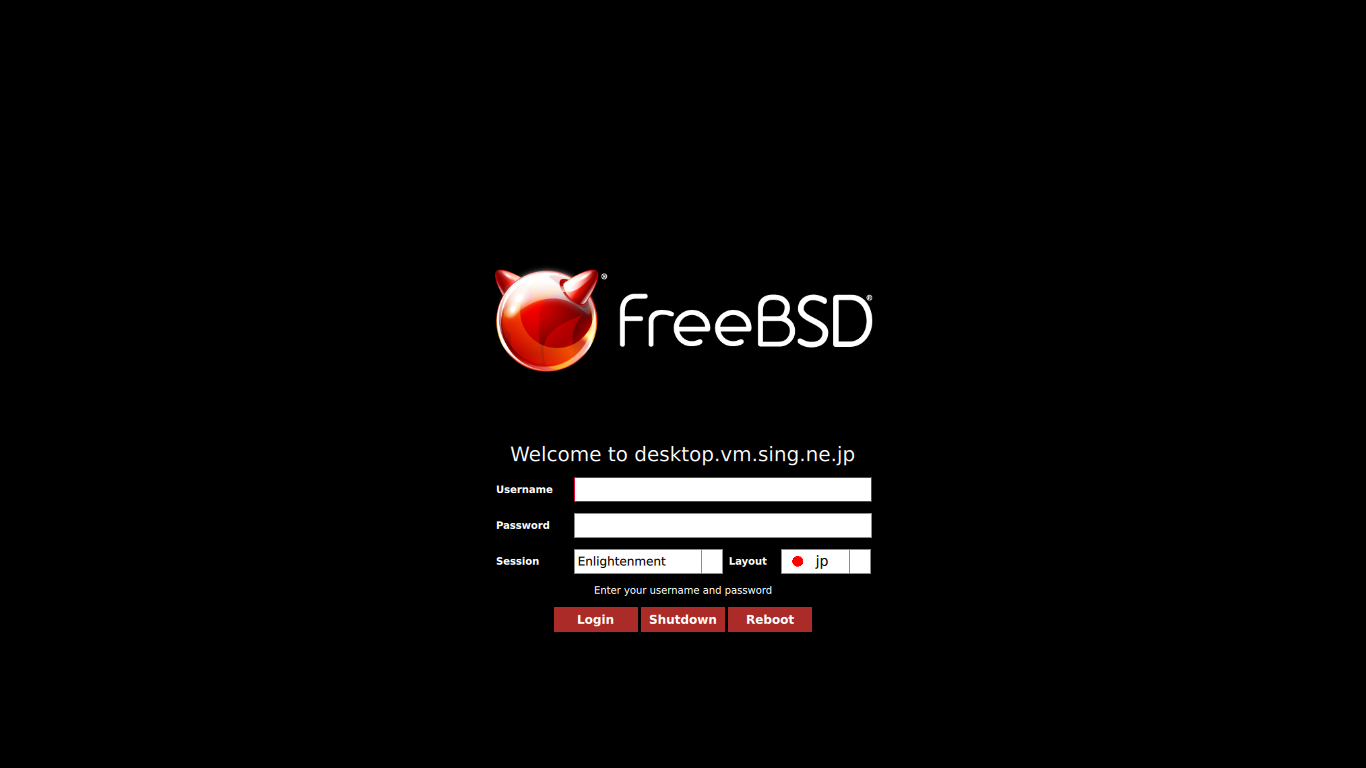
 うまく設定できていれば、ログイン画面が表示されます。
 ユーザ名・パスワードを入力してログインします。
|




























































