- 1. 概要
- 2. インストール
- 3. 日本語環境設定
- 4. /etc/rc.conf 編集
- 5. 再起動
1. 概要

 下記の環境へ、「Cinnamon」のデスクトップ環境を構築する手順を記述します。
| 種 別 | リソース・設定 | 備考 |
|---|
| ホスト | Windows11 25H2 | |
| 仮想環境 | VirtualBox 7.2.4 | |
| ゲスト | FreeBSD 15.0 RELEASE | |
| ログインマネージャ | SDDM | |
| 仮想OS | BSD | |
| 仮想OSディストリビューション | FreeBSD | |
| 仮想OSバージョン | FreeBSD (64bit) | |
| ハードディスク | 180 GB | |
| メモリ | 4 GB | |
| CPU | 2コア | |
| グラフィックスコントローラ | VBoxSVGA 128MB 3D Disable | |
 ここまでの時点で、システムインストールと「VirtualBox Guest Additions」の設定は終わっているものとします。
 それぞれのインストール・設定に関しては、

	「FreeBSD - デスクトップ環境構築 - 共通事項 - システムインストール」
	「FreeBSD - デスクトップ環境構築 - 共通事項 - VirtualBox Guest Additions」

 をご参照ください。

2. インストール

 「root」ユーザ権限で。


pkg install -y xorg ja-font-migmix numlockx


pkg install -y gnome


pkg install -y cinnamon


 「GNOME」の上に「Cinnamon」をインストールしています。
 バージョンの推移です。

	・2021年 1月19日	「FreeBSD 12.2 RELEASE」	「4.8.4」
	・2021年 6月15日	「FreeBSD 13.0 RELEASE」	「4.8.6」
	・2022年 1月20日	「FreeBSD 12.3 RELEASE」	「4.8.6_1」
	・2022年12月20日	「FreeBSD 12.4 RELEASE」	「4.8.6_3」
	・2023年 5月10日	「FreeBSD 13.2 RELEASE」	「5.4.9_1」
	・2023年12月15日	「FreeBSD 14.0 RELEASE」	「5.4.9_3」
	・2024年 1月22日	「FreeBSD 14.0 RELEASE」	「5.4.9_5」
	・2024年 3月11日	「FreeBSD 13.3 RELEASE」	「5.4.9_5」
	・2024年 6月 7日	「FreeBSD 14.1 RELEASE」	「5.4.9_6」
	・2024年10月22日	「FreeBSD 13.4 RELEASE」	「5.4.9_6」
	・2024年12月26日	「FreeBSD 14.2 RELEASE」	「5.4.9_6」
	・2025年 3月19日	「FreeBSD 13.5 RELEASE」	「5.4.9_7」
	・2025年10月 8日	「FreeBSD 14.3 RELEASE」	「6.4.10_5」

 頻繁にメンテナンスしているようです。
 2025年12月29日の時点で、下記のバージョンでした。


$ pkg info cinnamon
cinnamon-6.4.10_5
Name           : cinnamon
Version        : 6.4.10_5
Installed on   : Mon Dec 29 09:11:08 2025 JST
Origin         : x11/cinnamon
Architecture   : FreeBSD:15:amd64
Prefix         : /usr/local
Categories     : gnome x11
Licenses       : GPLv2
Maintainer     : gnome@FreeBSD.org
WWW            : https://github.com/linuxmint/cinnamon
Comment        : Fork of GNOME Shell with layout similar to GNOME 2
Options        :
        DOCS           : on
        NLS            : on
        RECORDER       : on
        WAYLAND        : off
Shared Libs required:
        libX11.so.6
        libXfixes.so.3
        libatk-1.0.so.0
        libatk-bridge-2.0.so.0
        libc.so.7
        libcairo.so.2
        libcinnamon-desktop.so.4
        libcinnamon-menu-3.so.0
        libcjs.so.0
        libgcr-base-3.so.1
        libgdk-3.so.0
        libgdk_pixbuf-2.0.so.0
        libgio-2.0.so.0
        libgirepository-1.0.so.1
        libglib-2.0.so.0
        libgobject-2.0.so.0
        libgstbase-1.0.so.0
        libgstreamer-1.0.so.0
        libgtk-3.so.0
        libintl.so.8
        libm.so.5
        libmuffin.so.0
        libpango-1.0.so.0
        libpolkit-agent-1.so.0
        libpolkit-gobject-1.so.0
        libxapp.so.1
        libxml2.so.16
Annotations    :
        FreeBSD_version: 1500068
        build_timestamp: 2025-12-27T03:34:55+0000
        built_by       : poudriere-git-3.4.4-15-g61aba751
        cpe            : cpe:2.3:a:linuxmint:cinnamon:6.4.10:::::freebsd15:x64:5
        port_checkout_unclean: no
        port_git_hash  : e3fa556c9a509b3bc0e615815d8368b663c95dc3
        ports_top_checkout_unclean: no
        ports_top_git_hash: fbcc76b8035d45805b4cff345cc0b1a41732206c
        repo_type      : binary
        repository     : FreeBSD-ports
Flat size      : 10.9MiB
Description    :
Cinnamon is a Linux desktop which provides advanced innovative features and a
traditional user experience.

The desktop layout is similar to Gnome 2.
The underlying technology is forked from Gnome Shell.
The emphasis is put on making users feel at home and providing them with an
easy to use and comfortable desktop experience.


3. ユーザ用初期化ファイルの作成

 日本語環境を設定します。
 「root」ユーザ権限で。


sh
cat << 'EOF' >> /etc/profile

export LC_ALL=ja_JP.UTF-8
export LANGUAGE=ja_JP.UTF-8
export LANG=ja_JP.UTF-8
EOF

cat << 'EOF' >> /etc/csh.cshrc

setenv LANG             ja_JP.UTF-8
setenv LANGUAGE         ja_JP.UTF-8
setenv LANG             ja_JP.UTF-8
EOF
exit


4. /etc/rc.conf 編集

 デーモン群を起動するようにします。


sysrc dbus_enable=YES
sysrc gdm_enable=YES
sysrc avahi_daemon_enable=YES
sysrc avahi_dnsconfd_enable=YES


5. 再起動

 再起動します。


reboot


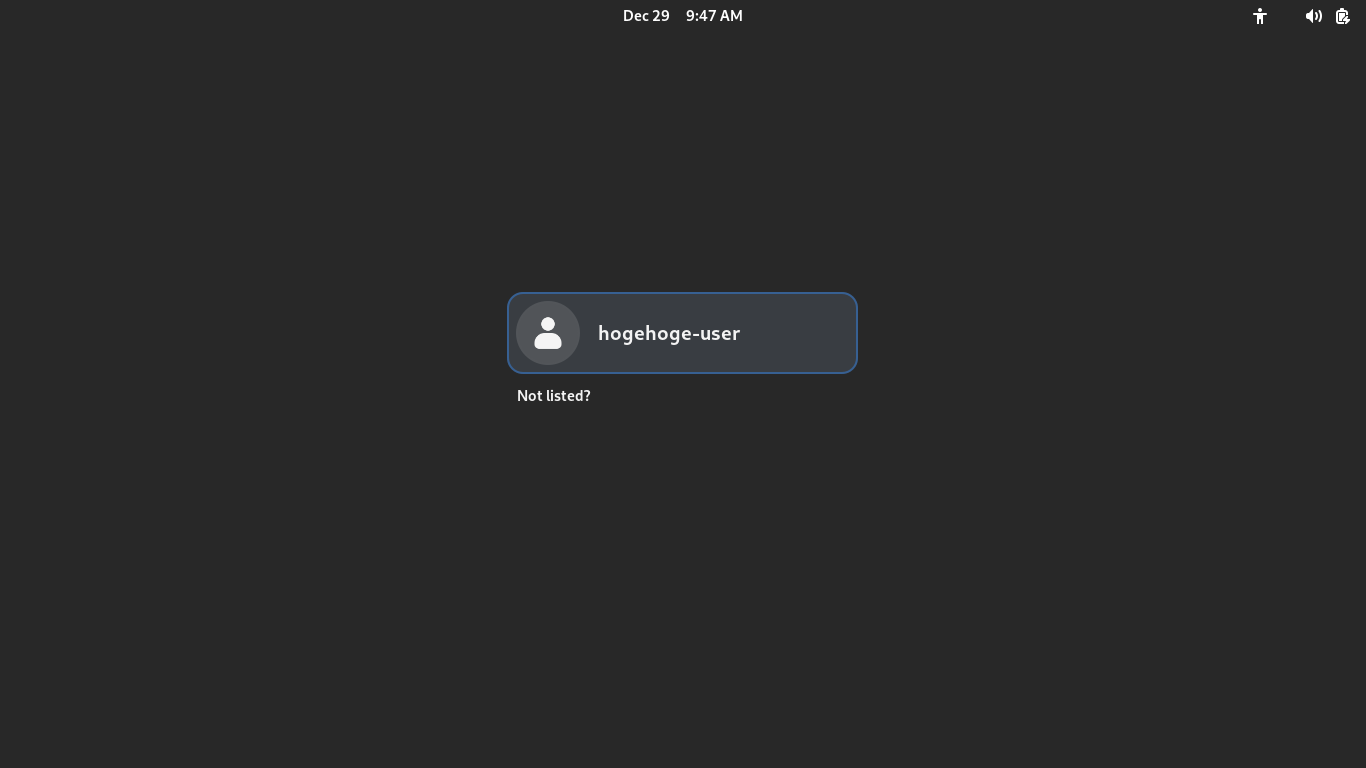
 再起動後、ログイン画面が表示されます。
 ログイン画面で、ユーザ名が表示されている箇所をクリックして、パスワードを入力してログインします。
|
|
























































