- 1. 概要
- 2. インストール
- 3. クリップボードマネージャ
- 4. ショートカットキー変更
1. 概要

 今まで(2022年6月6日)、「gnome-screenshot」が、あらかじめインストールされているか、まぁインストールされていなくとも、インストールさえすれば、問題なく「gnome-screenshot」が動作していましたが。
 「deepin 20.6」で「Cinnamon」をインストールしてみたら、これが動作しない・・・。
 コマンドラインから起動してもこけます。
 どうも、「ghome-shell」やら何やらがたりないようです。
 「gdm」もインストールしていませんしね。
 足りないものを探すより、この場合は、「xfce4-screenshooter」をインストールして使用する方が早かったのです。
 「Rocky Linux 9.6」も同様でした。

 ショートカットキーは、以下のように割り当てます。

	・Ctrl+Print		全画面をキャプチャしてクリップボードにコピー
	・Ctrl+Alt+Print	アクティブウィンドウをキャプチャしてクリップボードにコピー

2. インストール

 「root」ユーザ権限で。
 「CachyOS」


yes | pacman -S xfce4-clipman-plugin xfce4-screenshooter


 「deepin」


apt install -y xfce4-screenshooter xfce4-clipman


 「Rocky Linux」


dnf install -y xfce4-screenshooter xfce4-clipman-plugin


3. クリップボードマネージャ

 「CachyOS」「Rocky Linux」では、この手順は不要です。
 クリップボードマネージャの「xfce4-clipman」をログイン時に起動します。
 ログインユーザで。


mkdir -pv ~/.config/autostart
cp /usr/share/applications/xfce4-clipman.desktop ~/.config/autostart/.
vi ~/.config/autostart/xfce4-clipman.desktop


 107行をコメントアウトします。


Categories=GTK;Utility;TrayIcon;
OnlyShowIn=XFCE;GNOME;
StartupNotify=false


4. ショートカットキー変更

 以下、画面は、「deepin 20.6」のものです。
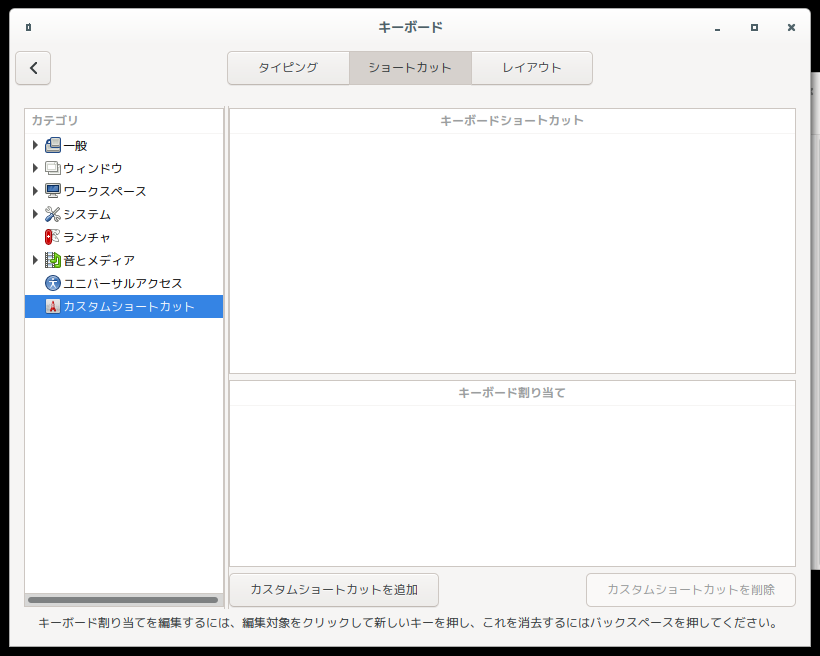
 キーボード設定の画面を表示するところまでは、前ページをご参照ください。
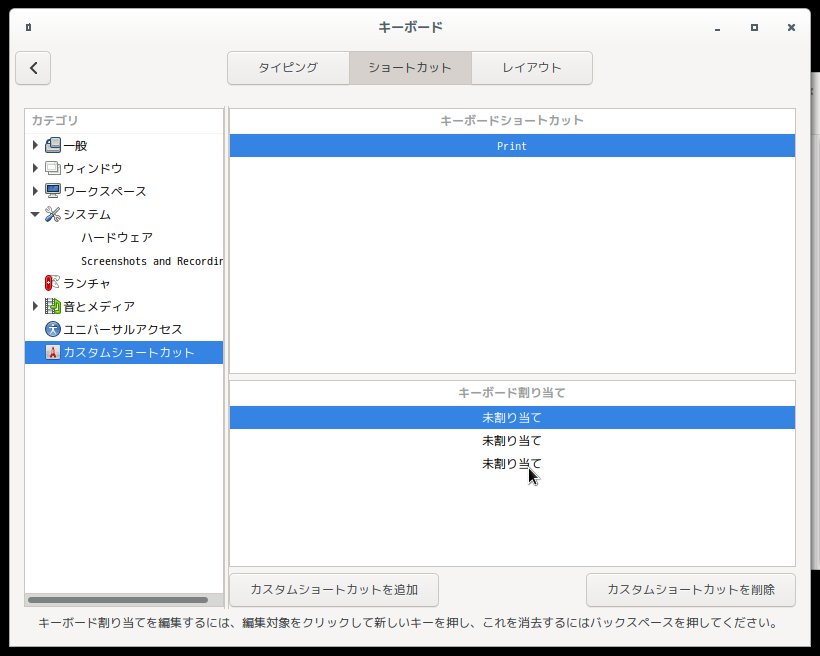
 「カスタムショートカット」で
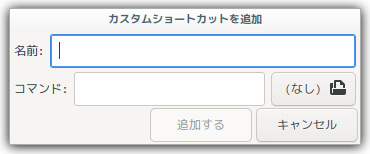
 「カスタムショートカットを追加」
 名前は、適当につけて
 コマンドに「xfce4-screenshooter -c -f」を入力して
 「追加する」
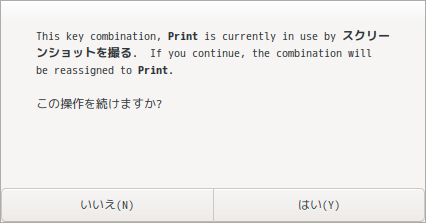
追加したショートカットを選択して「未割当」の箇所をクリックして Print
「はい」
同じ要領で、コマンド「xfce4-screenshooter -c -w」に、Ctrl+Print を割り当てます。
|
|