- 1. 概要
- 2. インストール
- 3. ショートカットキー変更
1. 概要

 「GNOME」の「fork」ですから、画面キャプチャ用のプログラムとして、「gnome-screenshot」が、あらかじめインストールされて、ショートカットキーも割り当てられています。

 すなわち

	・Ctrl+Print		全画面をキャプチャしてクリップボードにコピー
	・Ctrl+Alt+Print	アクティブウィンドウをキャプチャしてクリップボードにコピー

2. インストール

 冒頭で、「gnome-screenshot」はあらかじめインストールされていると書いていますが、稀にデフォルトでは、インストールされていないものもあります。
 この場合、インストールする必要があります。
 「root」ユーザ権限で。
 「NomadBSD」


pkg install -y gnome-screenshot


 「Void Linux」


xbps-install -Sy gnome-screenshot


3. ショートカットキー変更

 わたしは、画面のキャプチャは、クリップボードにコピーしてアプリケーションで利用するのみですし、Alt キーは、アプリケーションによっては、他の機能にフックされますので、以下のように変更します。

	・Print		全画面をキャプチャしてクリップボードにコピー
	・Ctrl+Print	アクティブウィンドウをキャプチャしてクリップボードにコピー

 以下、画面は、「Linux Mint 19.3」のものです。

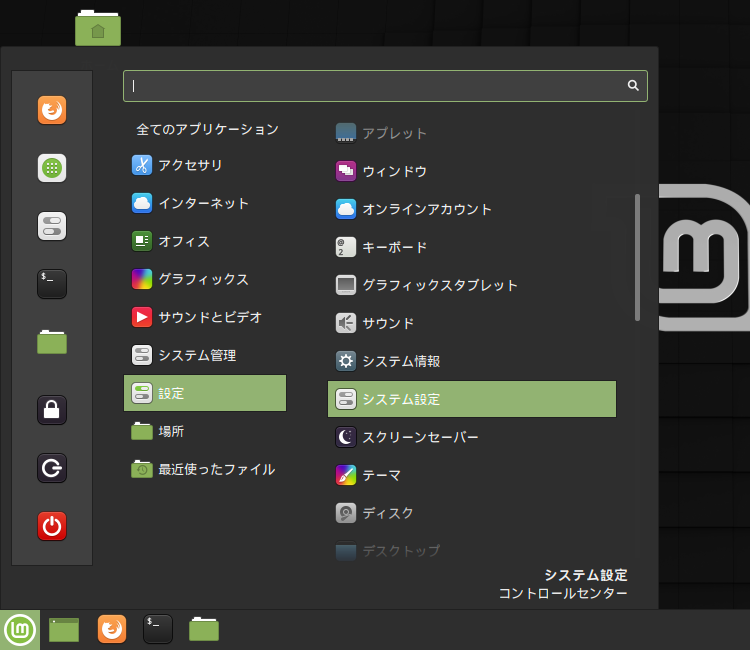
 「スタート」→「設定」→「システム設定」
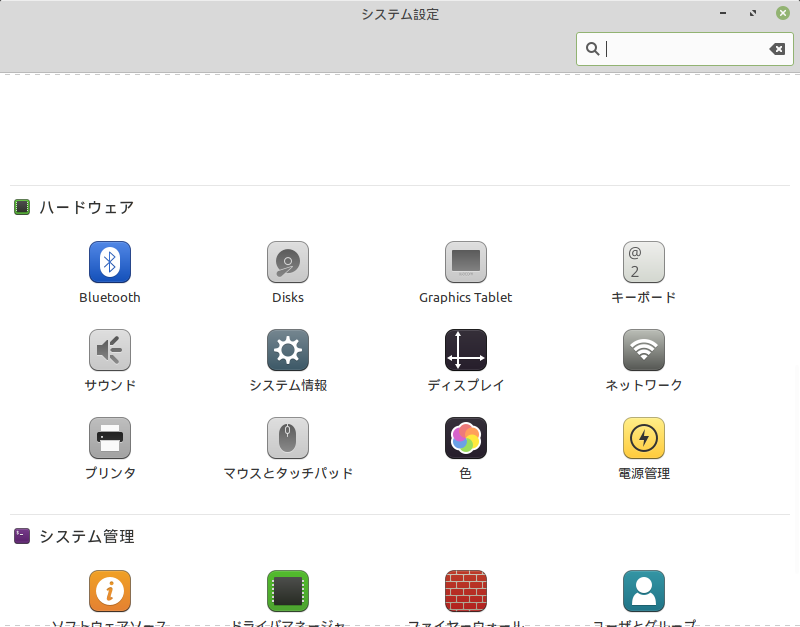
「ハードウェア」「キーボード」
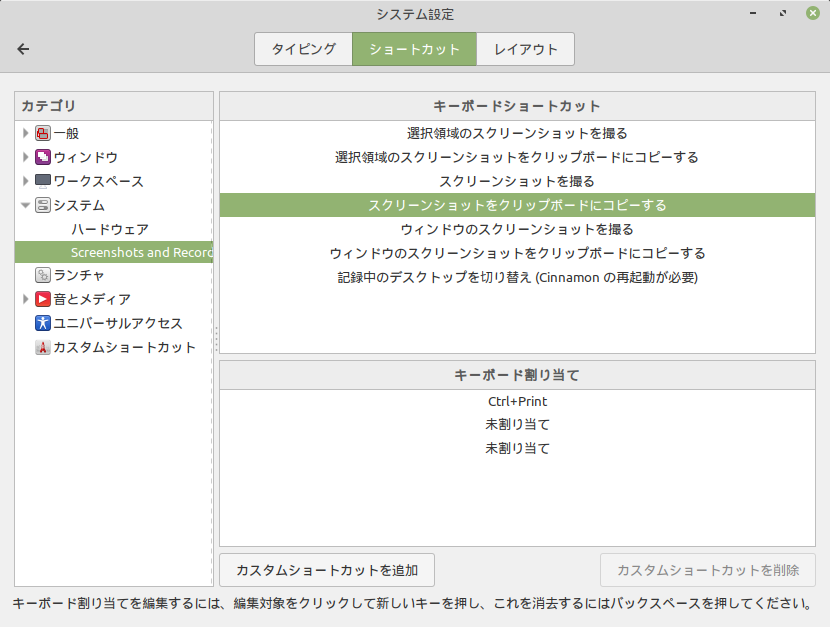
 「ショートカット」タブで
 「システム」「Screenshots and Recordes」
 「スクリーンショットをクリップボードにコピーする」を選択して
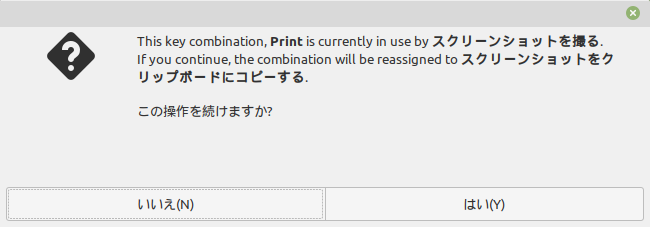
 「キーボードの割り当て」で「Ctrl+Print」の箇所をクリックして Print
「はい」
同じ要領で、「ウィンドウのスクリーンショットをクリップボードにコピーする」に、Ctrl+Print を割り当てます。
|
|