- 1. 概要
- 2. デフォルトの状態
- 3. 設定
1. 概要

 「Cinnamon」のメニューは、比較的わたし好みなのですが、ひとつだけどうもなじめないことがあります。
 それは、新規インストールしたプログラムの背景が、ハイライト表示なることです。
 他のデスクトップのメニューでもよくありますが、これが嫌いなのです。
 自分でインストールしているので、目立たせなくても、わかっているのだ。

 他のデスクトップでは、新規メニューのハイライト表示をしないように設定できるものもありますが。
 今んとこ(2025年1月17日)、「Cinnamon」では、その設定はできないように思われます。
 不満を持ちつつ、我慢しておりましたが。
 なんとかいじる方法を見つけました。

 「Windows 10 Lite」テーマで例示します。

2. デフォルトの状態

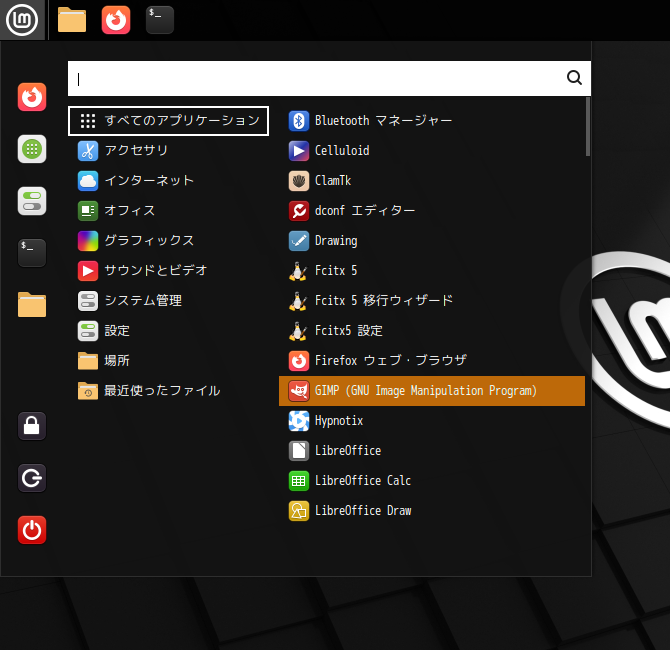
 「GIMP」をインストールした直後です。
 「GIMP」の背景が、色変わっちゃってます。
3. 設定

 「cinammon.css」を「Visual Studio Code」で開いて。
 「Visual Studio Code」の機能で、色番号に対応する色が表示されるので、その色を見つけました。
 「Windows 10 Lite」の「cinammon.css」では、通常のプログラムの背景は。


.menu-application-button-selected {
  padding-top: 2px;
  padding-left: 7px;
  padding-right: 7px;
  padding-bottom: 2px;
  color: #ffffff;
  border: 2px solid #ffffff;
}


 の「color:」で定義されています。
 この場合、「#ffffff」なので黒ですな。
 で、ハイライト表示の背景は。


.menu-application-button:highlighted {
  background-color: rgba(219, 121, 8, 0.85)
}

.menu-application-button-selected:highlighted {
  background-color: rgba(219, 121, 8, 0.98)
}


 で定義されています。
 この「background-color:」の色を、上の色と一緒にすればいいわけです。

 ただ、それぞれで、表現が異なるから、面倒です。
 かたや16進、かたや「rgba」関数。
 今回の場合は、表現が黒なので、楽です。


.menu-application-button:highlighted {
  background-color: rgba(0, 0, 0, 0)
}

.menu-application-button-selected:highlighted {
  background-color: rgba(0, 0, 0, 0)
}


 と書き換えてやります。
 書き換え後、ログインしなおすなり、いったん他のテーマに切り換えてまた戻すなりしないと、反映されません。
 まだ、一度も「GIMP」を起動していない状態ですが、こうなります。
|























































