1. 概要

 「conky」は、「Unix」「Linux」で動作する、タスクマネージャです。
 詳細は、「Conky - Wikipedia」をご参照ください。

 本ページで不明な点は、「共通事項 - タスクマネージャ Conky」をご参照ください。

2. インストール

 「root」ユーザ権限で。


pkg install -y conky curl git


 「vim」のシンタックスハイライト定義をダウンロードして、インストール・関連付けします。
 ログインユーザで。


mkdir -pv /tmp/git
cd /tmp/git

git clone https://github.com/smancill/conky-syntax.vim

mkdir -pv ~/.vim/syntax
cp  /tmp/git/conky-syntax.vim/syntax/conkyrc.vim ~/.vim/syntax/.

mkdir -pv ~/.vim/ftdetect
cp  /tmp/git/conky-syntax.vim/ftdetect/conkyrc.vim ~/.vim/ftdetect/.


3. 設定

 コンフィグレーションファイルを作成して編集します。
 以下、ログインユーザで。


mkdir -pv ~/.config/conky
conky --print-config > ~/.config/conky/conky.conf
vi ~/.config/conky/conky.conf


conky.config = {
    alignment = 'top_left',
    background = false,
    border_width = 1,


 左上の表示を右上へ、バックグラウンド表示を有効にします。


conky.config = {
    alignment = 'top_right',
    background = true,
    border_width = 1,


    font = 'DejaVu Sans Mono:size=12',
    gap_x = 60,
    gap_y = 60,


 フォントを変更して少し小さく、右端との間隔を少し狭くします。


    font = 'MigMix 1M:size=10',
    gap_x = 10,
    gap_y = 60,


    own_window_class = 'Conky',
    own_window_type = 'desktop',
    own_window_hints = 'undecorated,below,sticky,skip_taskbar,skip_pager',


 透過して、アプリケーションウィンドウの上には表示しないようにします。


    own_window_class = 'Conky',
    own_window_type = 'dock',
    own_window_argb_visual = true,
    own_window_argb_value  = 50,
    own_window_hints = 'undecorated,below,sticky,skip_taskbar,skip_pager',


${color grey}Info:$color ${scroll 32 Conky $conky_version - $sysname $nodename $kernel $machine}


 システム情報等を1行でスクロール表示してますが。
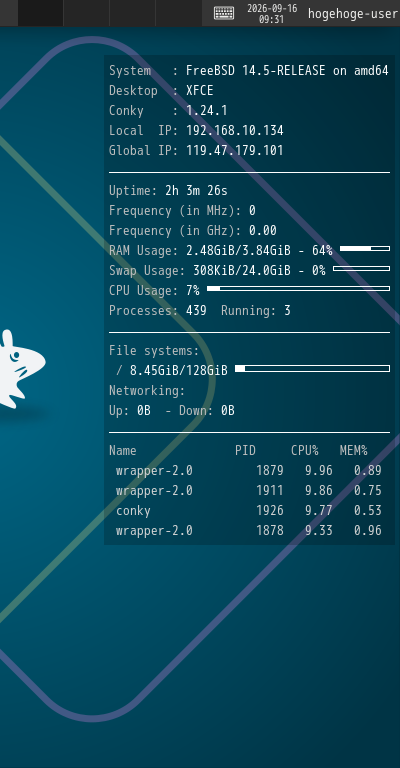
 スクロールさせずに、「システム情報」「デスクトップ名」「Conky バージョン」「ネットワークアドレス」を複数行で表示します。


${color grey}System   :$color $sysname $kernel on $machine
${color grey}Desktop  :$color ${execi 999999 echo $XDG_CURRENT_DESKTOP}
${color grey}Conky    :$color $conky_version
${color grey}Local  IP:$color ${addr em0}
${color grey}Global IP:$color ${execi 999999 curl -s inet-ip.info}


4. 自動起動

 ログイン時に、自動起動するように設定します。
 ログインユーザで。


mkdir -pv ~/.config/autostart

cat << 'EOF' >>  ~/.config/autostart/conky.desktop
[Desktop Entry]
Exec=/bin/sh -c "sleep 3 && /usr/local/bin/conky"
Icon=application-x-shellscript
Name=conky
Type=Application
Version=1.0
EOF


 「sleep」直後の数値は、ログイン後、「Conky」が起動するまでの時間(秒単位)です。
 長すぎない程度で、デスクトップの描画が完全に終わる時間を調整します。

 ログインし直します。

5. 表示

 ログインしなおすと、デスクトップ右に、「Conky」の表示が現れます。