ここまでの時点で、システムインストールと「VirtualBox Guest Additions」の設定は終わっているものとします。
 ぞれぞれのインストール・設定に関しては

	「FreeBSD - デスクトップ環境構築 - 共通事項 - システムインストール」
	「FreeBSD - デスクトップ環境構築 - 共通事項 - VirtualBox Guest Additions」

 をご参照ください。

2. インストール

 「root」ユーザ権限で。


pkg install -y xorg numlockx ja-font-migmix


pkg install -y sddm sddm-freebsd-black-theme cursor-neutral-white-theme


pkg install -y x11-wm/xfce4 xfce4-screenshooter-plugin xfce4-whiskermenu-plugin


 バージョンの推移です。

	・2020年10月30日						   「xfce4-wm-4.14.5」
	・2021年 4月20日						   「xfce4-wm-4.16.1_1」
	・2023年 4月14日						   「xfce4-wm-4.18.0_1」
	・2023年12月14日	「FreeBSD 14.0 RELEASE」「xfce4-wm-4.18.0_3」
	・2024年 3月 7日	「FreeBSD 13.3 RELEASE」「xfce4-wm-4.18.0_3」
	・2024年 6月20日	「FreeBSD 14.1 RELEASE」「xfce4-wm-4.18.0_3」
	・2024年10月23日	「FreeBSD 13.4 RELEASE」「xfce4-wm-4.18.0_3」
	・2024年12月18日	「FreeBSD 14.2 RELEASE」「xfce4-wm-4.18.0_3」
	・2025年 3月17日	「FreeBSD 13.5 RELEASE」「xfce4-wm-4.20.0」
	・2025年 6月16日	「FreeBSD 14.3 RELEASE」「xfce4-wm-4.20.0」
	・2025年12月12日	「FreeBSD 15.0 RELEASE」「xfce4-wm-4.20.0」
	・2026年 4月 1日	「FreeBSD 14.4 RELEASE」「xfce4-wm-4.20.0」

 2026年6月18日時点のバージョンは、下記のとおりです。


pkg info xfce4-wm


xfce4-wm-4.20.0
Name           : xfce4-wm
Version        : 4.20.0
Installed on   : Thu Jun 18 09:15:44 2026 JST
Origin         : x11-wm/xfce4-wm
Architecture   : FreeBSD:15:amd64
Prefix         : /usr/local
Categories     : x11-wm xfce
Licenses       : GPLv2
Maintainer     : xfce@FreeBSD.org
WWW            : https://gitlab.xfce.org/xfce/xfwm4
Comment        : Xfce's window manager
Options        :
        NLS            : on
        STARTUP        : on
Shared Libs required:
        libICE.so.6
        libSM.so.6
        libX11.so.6
        libXRes.so.1
        libXcomposite.so.1
        libXdamage.so.1
        libXext.so.6
        libXfixes.so.3
        libXinerama.so.1
        libXpresent.so.1
        libXrandr.so.2
        libXrender.so.1
        libatk-1.0.so.0
        libc.so.7
        libcairo-gobject.so.2
        libcairo.so.2
        libepoxy.so.0
        libgdk-3.so.0
        libgdk_pixbuf-2.0.so.0
        libgio-2.0.so.0
        libglib-2.0.so.0
        libgobject-2.0.so.0
        libgtk-3.so.0
        libharfbuzz.so.0
        libintl.so.8
        libm.so.5
        libpango-1.0.so.0
        libpangocairo-1.0.so.0
        libstartup-notification-1.so.0
        libthr.so.3
        libwnck-3.so.0
        libxfce4kbd-private-3.so.0
        libxfce4ui-2.so.0
        libxfce4util.so.7
        libxfconf-0.so.3
        libz.so.6
Annotations    :
        FreeBSD_version: 1500068
        build_timestamp: 2026-06-14T05:07:58+0000
        built_by       : poudriere-git-3.4.8
        port_checkout_unclean: no
        port_git_hash  : 78db3aeaafd6e8351d3fa52693f922e0020da12f
        ports_top_checkout_unclean: no
        ports_top_git_hash: d0ec8d7b3aac2039ab865b1fcec31f05aebaced0
        repo_type      : binary
        repository     : FreeBSD-ports
Flat size      : 2.24MiB
Description    :
The Xfce 4 window manager manages the placement of application
windows on the screen, provides window decorations, and manages
workspaces or virtual desktops.


3. SDDM カスタマイズ

 「sddm」のカスタマイズ方法については、「デスクトップ環境構築 - 共通事項 - ログインマネージャ - SDDM」をご参照ください。

4. シャットダウンユーザの設定

 一般ユーザからもシャットダウンできるようにします。
 逆に、一般ユーザからシャットダウンさせないようにするにはこの手順を行わないでください。


/usr/local/etc/polkit-1/rules.d/50-default.rules


 を編集します。
 「root」ユーザ権限で。


cat << 'EOF' >> /usr/local/etc/polkit-1/rules.d/50-default.rules

polkit.addRule(function (action, subject)
{
    if ((action.id == "org.freedesktop.consolekit.system.restart" ||
         action.id == "org.freedesktop.consolekit.system.stop")   &&
         subject.isInGroup("wheel"))
    {
        return polkit.Result.YES;
    }
});
EOF


 「wheel」の箇所に、再起動・シャットダウンを許可したいユーザの所属する、グループ名を記述します。
 わたしは、サスペンドを使いませんので、省略しています。
 サスペンドを許可するには、


    if ((action.id == "org.freedesktop.consolekit.system.restart" ||
         action.id == "org.freedesktop.consolekit.system.stop")   &&


 の個所を下記へ変更します。


    if ((action.id == "org.freedesktop.consolekit.system.restart"  ||
         action.id == "org.freedesktop.consolekit.system.stop")    ||
		 action.id == "org.freedesktop.consolekit.system.suspend") &&


5. ユーザ用初期化ファイルの作成

 「root」ユーザ権限で。


cat << 'EOF' >> /etc/profile
export LC_ALL="ja_JP.UTF-8"
export LANGUAGE="ja_JP.UTF-8"
export LANG="ja_JP.UTF-8"
EOF

cat << 'EOF' >> /etc/csh.cshrc
setenv LC_ALL   "ja_JP.UTF-8"
setenv LANGUAGE "ja_JP.UTF-8"
setenv LANG     "ja_JP.UTF-8"
EOF

cat << 'EOF' >> /usr/share/skel/dot.xsession
#!/bin/sh
#
setxkbmap -layout jp
numlockx on
EOF

chmod +x /usr/share/skel/dot.xsession


 既存のログインユーザで。


cp /usr/share/skel/dot.xsession ~/.xsession


6.グインマネージャ起動

 インストールしたものを有効化します。
 「root」ユーザ権限で。


sysrc polkitd_enable=YES
sysrc dbus_enable=YES
sysrc sddm_enable=YES


 起動します。
 「root」ユーザ権限で。


service dbus start
service sddm start


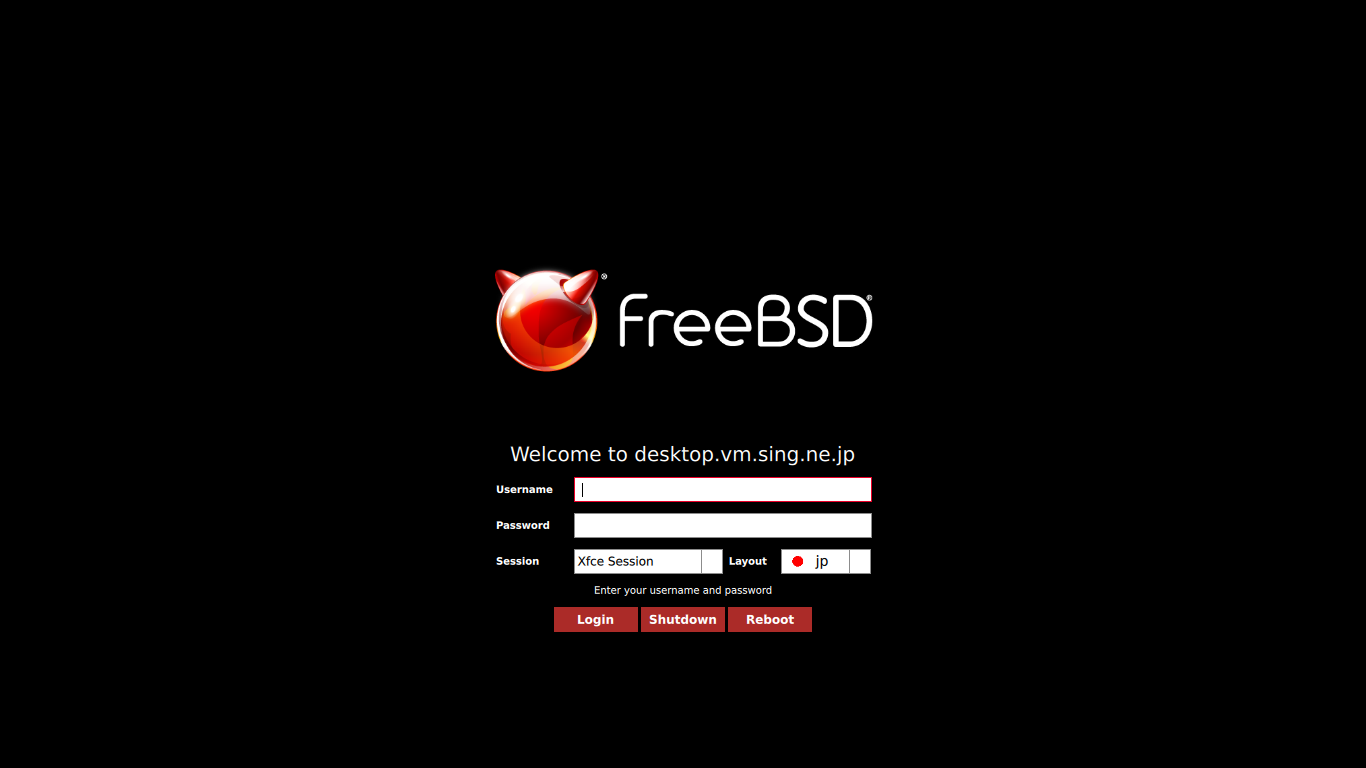
 うまく設定できていれば、ログイン画面が表示されます。
 ユーザ名・パスワードを入力してログインします。