- 1. 概要
- 2. 起動
- 3. アイテム名編集
- 4. メニューへの組み込み
1. 概要

 前ページの「Whisker Menu」が、有効である場合、たいてい「MenuLibre」も有効になっています。

 「MenuLibre」は、メニュー編集用のエディタです。

 以下、「SparkyLinux 5.8」の画像を使用しています。

2. 起動

 メニューアイコンを右クリックして
 「アプリケーションの編集」
3. アイテム名編集

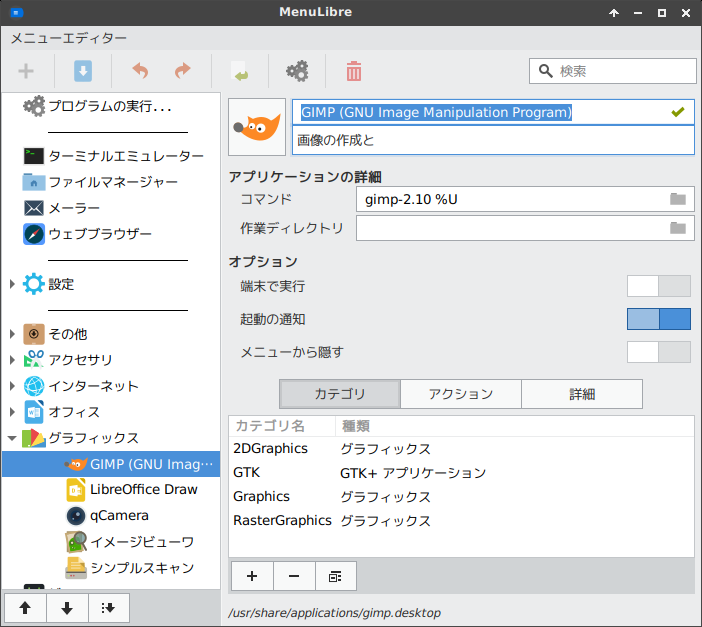
 例えば、「GIMP」あたりは、アイテム名が長いので編集します。
 「カテゴリ」「アイテム」を選択して
 アイテム名を編集し
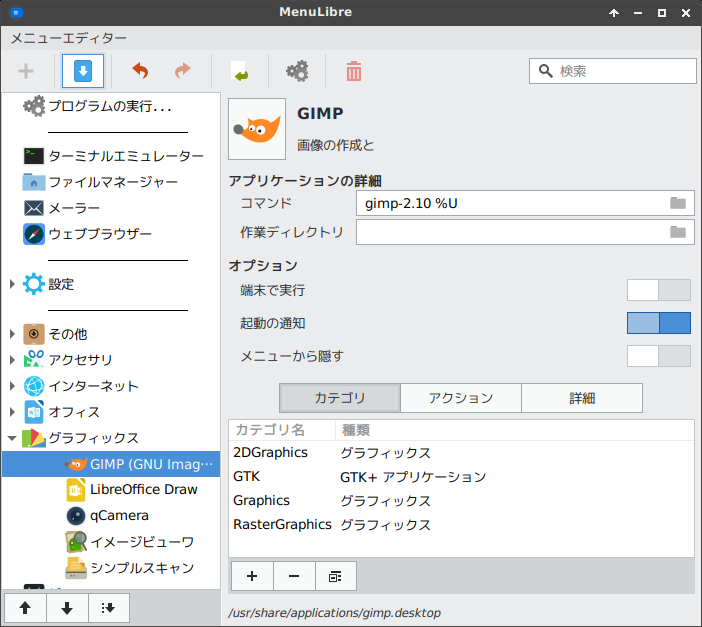
「保存」します。
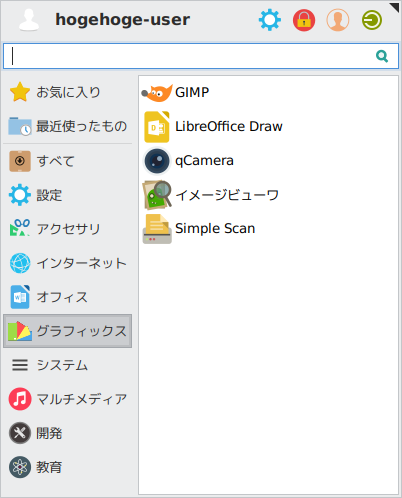
「アイテム名」が変更されました。
4. メニューへの組み込み

 手動でインストールした、プログラムは、メニューには、組み込まれません。

 「MenuLibre」を使用して。メニューへの組み込みを行います。

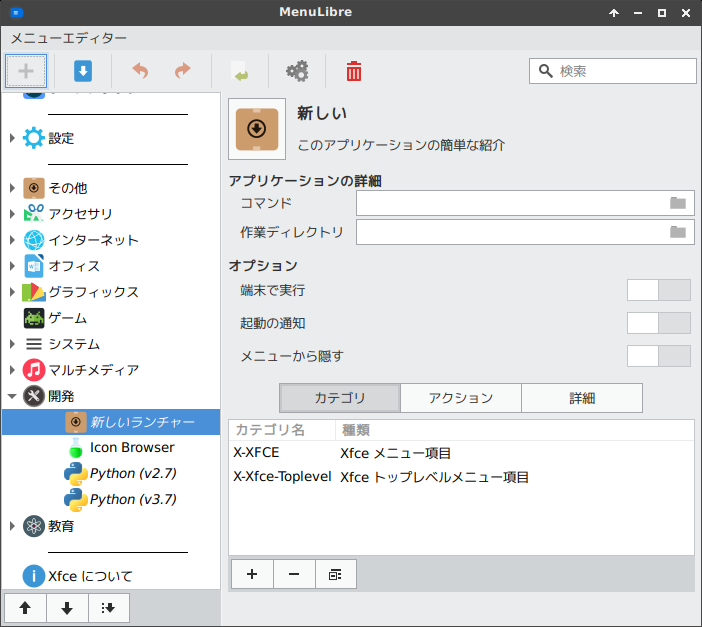
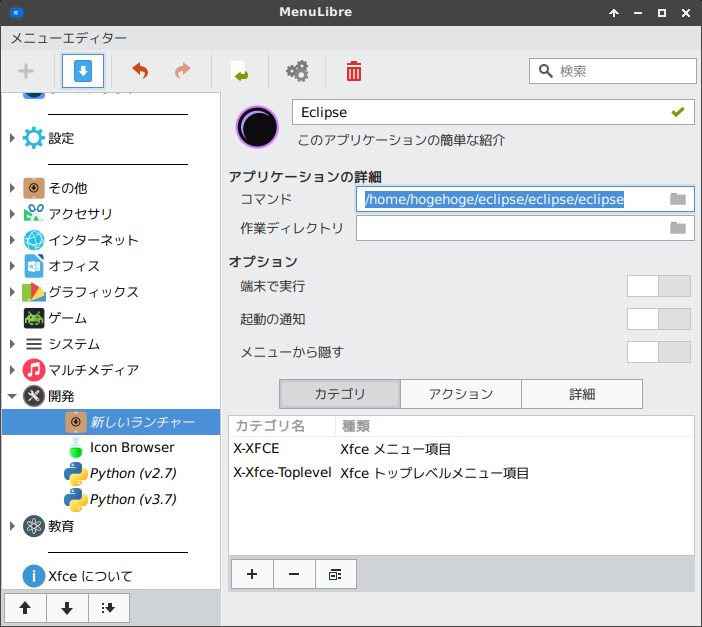
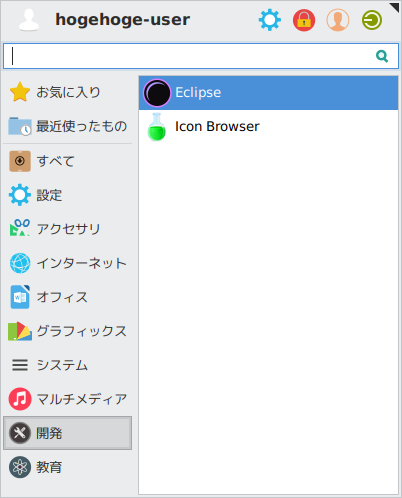
 ここでは、「Eclipse」を例題として、「開発」のカテゴリへ組み込みます。

 「MenuLibre」を起動。

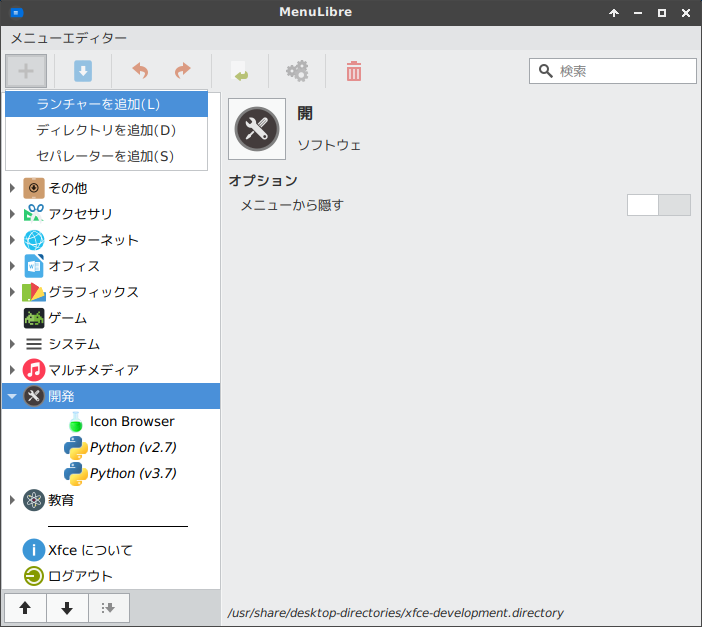
 カテゴリを選択して
 「追加」(「+」アイコン)→「ランチャーを追加」
「アイテム名」「コマンド」等を入力します。
 必要な項目を入力したら
 「保存」して終了します。
組み込まれました。
|
|