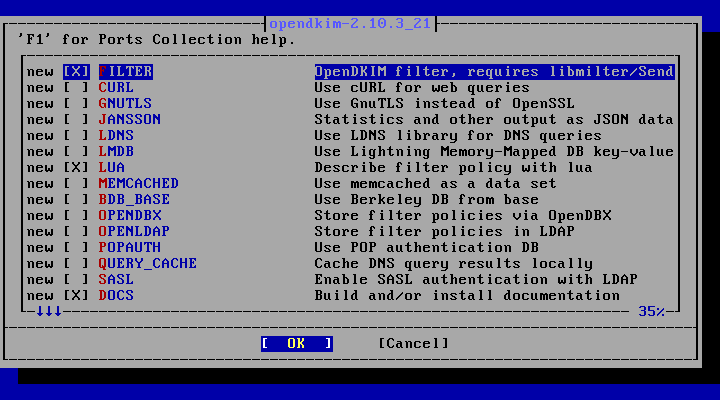
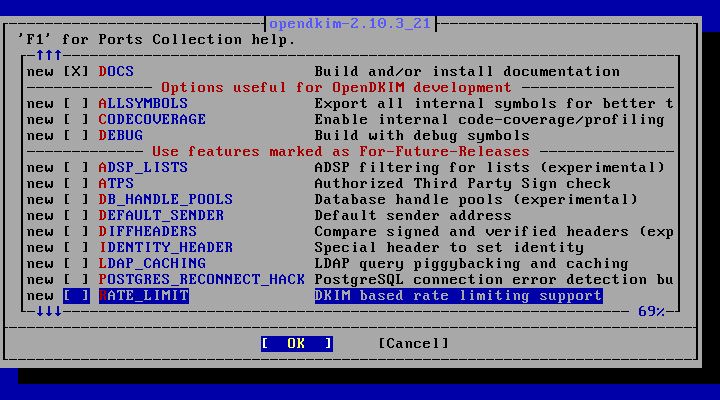
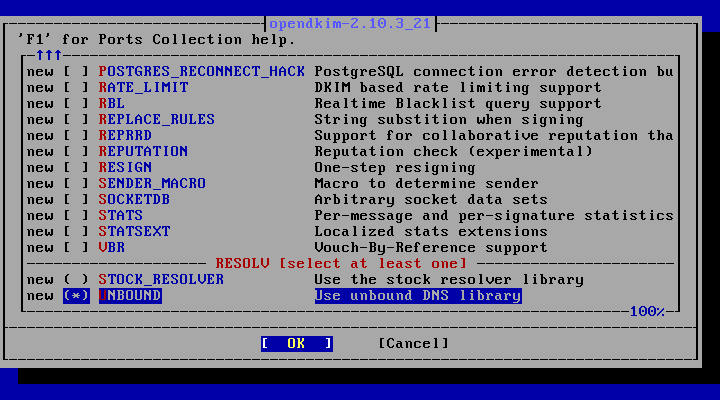
デフォルトのままにしておきます。


make NO_DIALOG=yes


make install


 インストール時のメッセージを末尾に掲載しておきます。


===>  Installing for opendkim-2.10.3_21
===>  Checking if opendkim is already installed
===>   Registering installation for opendkim-2.10.3_21
Installing opendkim-2.10.3_21...
In order to run this port, write your opendkim.conf and:

if you use sendmail, add the milter socket 'socketspec' in
/etc/mail/<your_configuration>.mc:

INPUT_MAIL_FILTER('dkim-filter', 'S=_YOUR_SOCKET_SPEC_, F=T, T=R:2m')

or if you use postfix write your milter socket 'socketspec' in
/usr/local/etc/postfix/main.cf:

smtpd_milters = _YOUR_SOCKET_SPEC_


And to run the milter from startup, add milteropendkim_enable="YES" in
your /etc/rc.conf.
Extra options can be found in startup script.

Note: milter sockets must be accessible from postfix/smtpd;
  using inet sockets might be preferred.


3. opendkim.conf

 「opendkim」インストール時に、下記のファイルが作成されています。


/usr/local/etc/mail
|-- opendkim.conf
`-- opendkim.conf.sample


vi /usr/local/etc/mail/opendkim.conf


 下記の先頭の「#」を外して、有効化します。


# Mode                  sv


 下記の先頭の「#」を外して、有効化し、「addr1,addr2,...」の位置に公開鍵を登録するネームサーバのローカルアドレスを記述します。


# Nameservers addr1,addr2,...


 下記の「port」の箇所に通信に使用する、ポート番号を記述します。
 (なぜか、ポート番号に「8891」を設定するように書いてあるサイト多し)
 「localhost」は、そのままか、ネームサーバで使用している「IP」アドレスを設定します。


Socket                  inet:port@localhost


 下記の先頭の「#」を外して、有効化し、「No」を「Yes」に変更します。
 これで、処理が成功した場合も、メールログに「opendkim」のログが出力されます。
 落ち着いてきたら「No」にしてもいいかもしれません。


# SyslogSuccess         No


 末尾に下記を記述します。


KeyTable                /usr/local/etc/opendkim/KeyTable
SigningTable            refile:/usr/local/etc/opendkim/SigningTable
ExternalIgnoreList      refile:/usr/local/etc/opendkim/TrustedHosts
InternalHosts           refile:/usr/local/etc/opendkim/TrustedHosts


vi /usr/local/etc/opendkim/KeyTable


 下記を記述します。


mail._domainkey.example.com example.com:mail:/usr/local/etc/opendkim/example.com/mail.private
mail._domainkey.sub.example.com sub.example.com:mail:/usr/local/etc/opendkim/sub.example.com/mail.private


vi /usr/local/etc/opendkim/SigningTable


 下記を記述します。


*@example.com mail._domainkey.example.com
*@sub.example.com mail._domainkey.sub.example.com


vi /usr/local/etc/opendkim/TrustedHosts


 下記を記述します。
 「ip_address」の箇所に、メールサーバの「IP」アドレスを記述します。
 外部からメール送信する場合は、行を分けて、外部の「IP」アドレスも記述します。


127.0.0.1
::1
ip_address


 作成したファイルの権限を設定します。


chown -R mailnull:mailnull /usr/local/etc/opendkim


chown mailnull:mailnull /usr/local/etc/opendkim/KeyTable /usr/local/etc/opendkim/SigningTable /usr/local/etc/opendkim/TrustedHosts


chmod 600 /usr/local/etc/opendkim/KeyTable /usr/local/etc/opendkim/SigningTable /usr/local/etc/opendkim/TrustedHosts


 本項の設定は、メールサーバそれぞれに行います。
 「IP」アドレスは異なるので、そこはご注意ください。

4. 鍵の生成・設定

 鍵の生成・設定については、ネームサーバ側で行います。
 ネームサーバの設定については、「メンテナンス・トラブルシュート - DNS(Domain Name System)」の「DKIM」の項をご参照ください。

5. opendkim 起動

 「opendkim」のサービスを有効化して、起動します。


service milter-opendkim enable


service milter-opendkim start


6. メールサーバ設定

 「Postfix」の設定を更新します。


vi /usr/local/etc/postfix/main.cf


 下記の「smtpd_milters」「non_smtpd_milters」の行を変更します。


milter_default_action = accept
milter_protocol = 6
smtpd_milters = inet:localhost:11332
non_smtpd_milters = $smtpd_milters


 メールサーバが、ネームサーバと同一の場合と、ネームサーバが異なる場合とで設定が異なります。
 ネームサーバの「IPv4」アドレスを「192.168.1.2」として。
 メールサーバが、ネームサーバと同一の場合、下記のように記述します。


smtpd_milters = inet:192.168.1.2:8891, inet:127.0.0.1:11332
non_smtpd_milters = inet:192.168.1.2:8891


	・外部送信 →「OpenDKIM」署名あり +「Rspamd」チェックあり
	・内部宛(ローカル配送) →「OpenDKIM」署名のみ
	・外部からの受信 →「OpenDKIM」検証 +「Rspamd」スパムチェック

 という設定になっています(「8891」は「OpenDKIM」使用ポート番号、「11332」は「Rspamd」使用ポート番号)。
 メールサーバが、ネームサーバと異なる場合、下記のように記述します。


smtpd_milters = inet:192.168.1.2:8891, inet:127.0.0.1:11332
non_smtpd_milters = $smtpd_milters


 これは、外部宛も内部宛も「OpenDKIM」署名あり +「Rspamd」チェックありにしています。
 ネームサーバが外部なので、「Rspamd」は署名しないようです。
 「postfix」を「mailnull」のグループに追加して、再起動します。


pw groupmod mailnull -m postfix


service postfix reload


7. 確認

 ネームサーバの「DKIM」が正しく登録されているかは、以下で確認できます。


drill mail._domainkey.example.com TXT


drill mail._domainkey.sub.example.com TXT


 「DKIM」のチェックを行っているメールサーバに対して、メールを送信します。
 受信側のメールのヘッダを確認して。


DKIM-Signature:...


 が存在していること。


Authentication-Results: receive_mail_server_name;
	dkim=pass header.d=...


 上記が「dkim=pass」になっていれば、「DKIM」の設定はうまくいっています。

8. 参考サイト

 本ページは、「ChatGPT」軍曹を参考にさせていただきました。