- 1. 概要
- 2. 起動
- 3. パッケージ・テーマ
- 4. アプリケーション
- 5. ロケーション・キーボード
- 6. パーティション
- 7. ユーザ情報
- 8. インストール
- 9. 再起動
1. 概要

 インストール手順は、すべて同じなので、共通事項として記述します。
 特に異なる点があれば、それぞれのデスクトップの記事に記載します。
 本ページの画面キャプチャは、「MATE」をインストールしたとき(2025年8月25日)のものです。

2. 起動

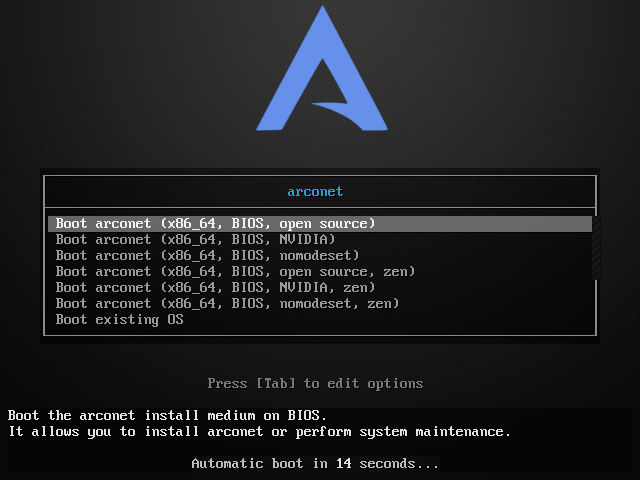
 メディアをセットして起動します。
 Enter
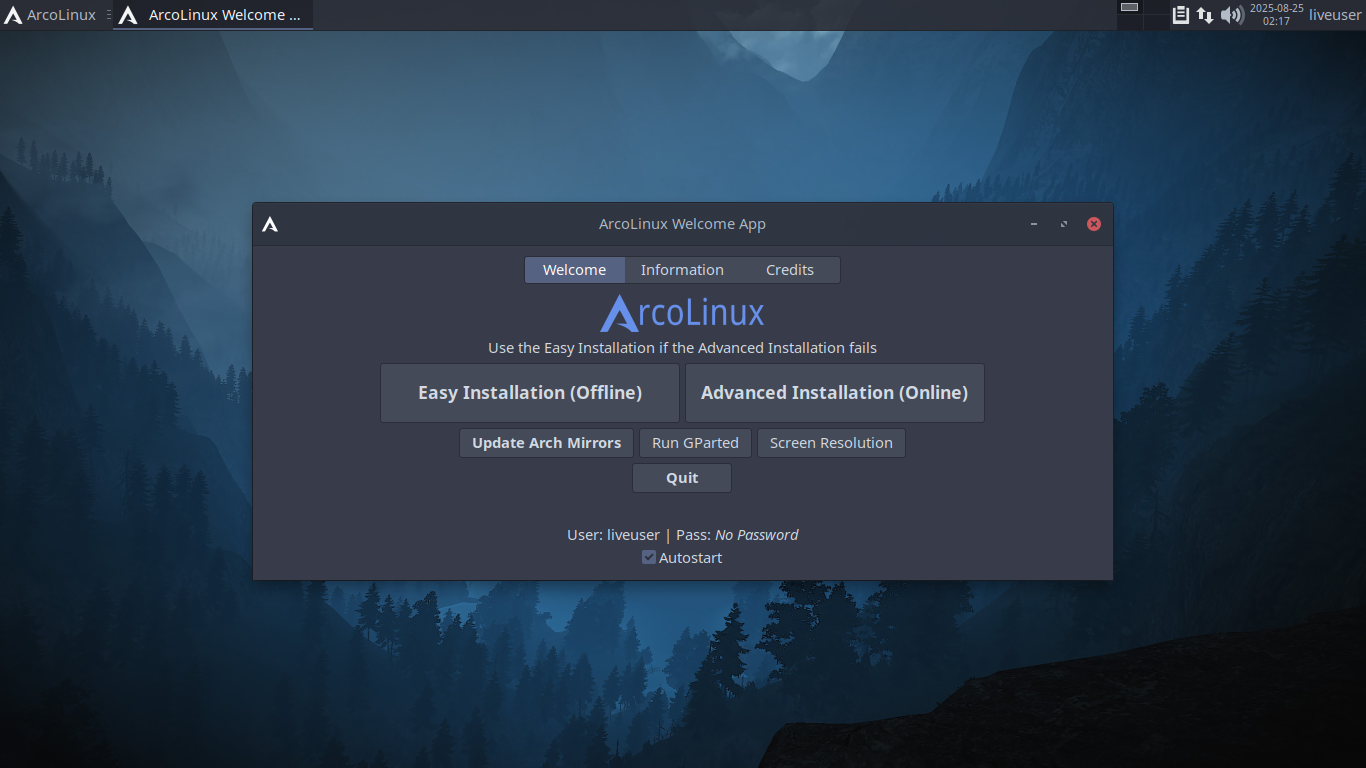
「Advanced Installation(Online)」
 ここで、ダイアログを最大化しておかないと、押しにくいボタンがあります。
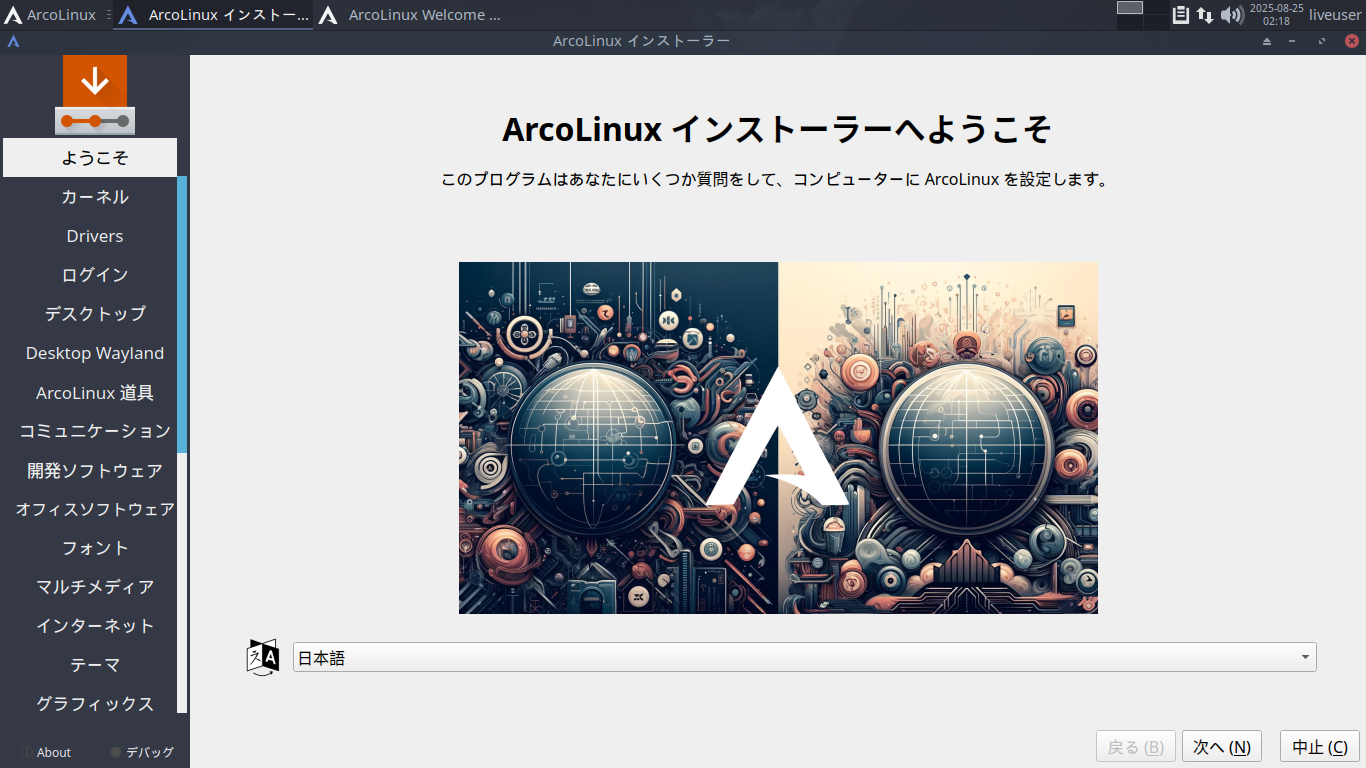
 「日本語」を選択して。
 (日本語が、2つあります。上が正解、下を選ぶところどころだけ日本語化します)
 「次へ」
3. パッケージ・テーマ

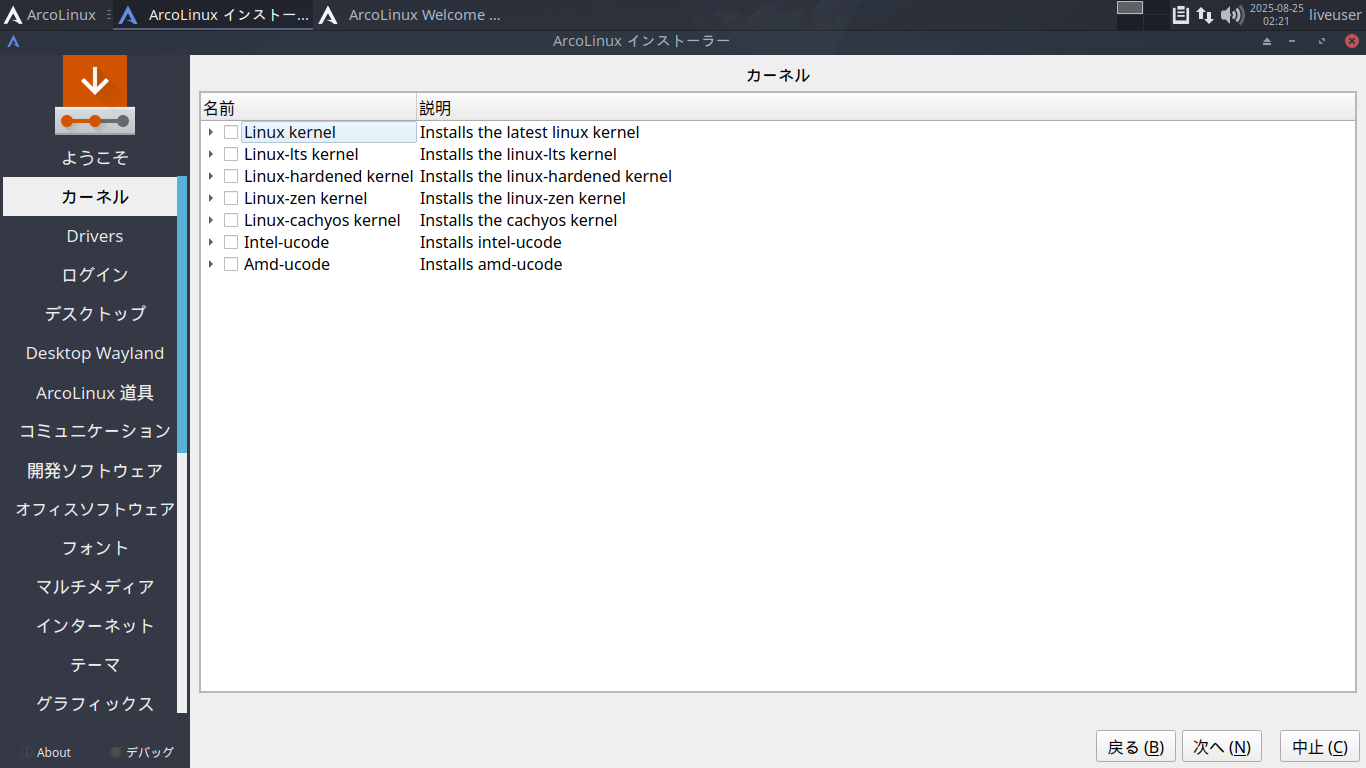
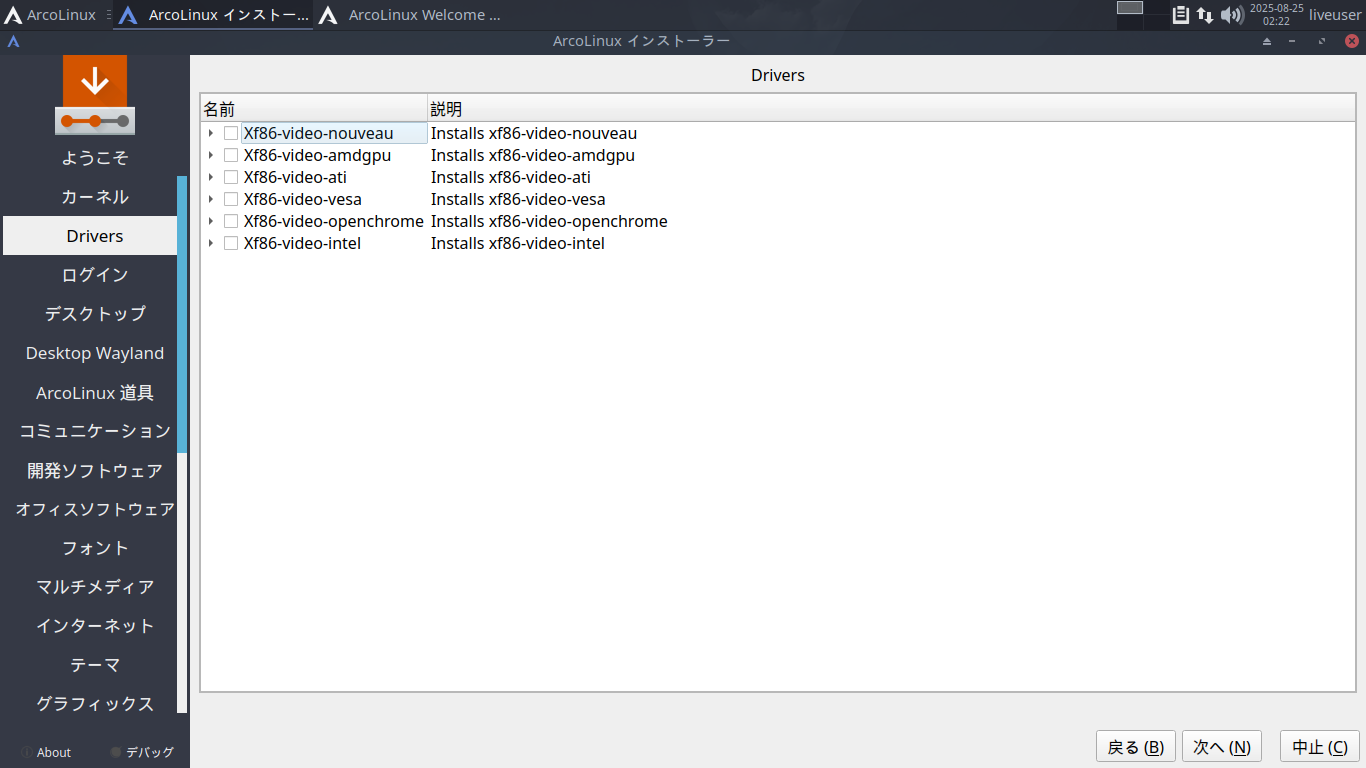
 以前、「パッケージ」としてまとめてあれこれ選んでいたものを「EndeavourOS」のようにこまごまと選べるようになっていますが、なかなか面倒です。
 ここから、当分の間は、好みによって、選んでいきます。
 チェックをいれなくても進めますなので、そのまま。
 「次へ」
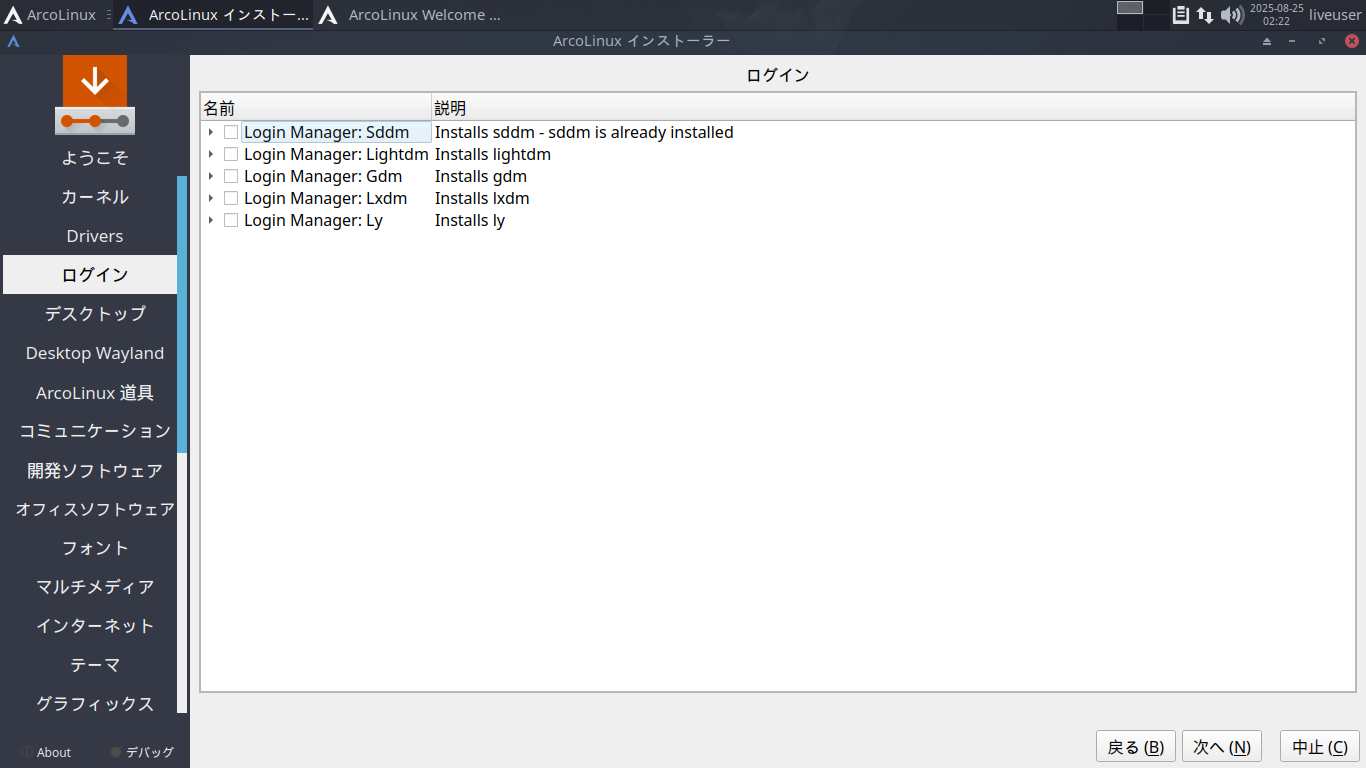
 チェックなしで。
 「次へ」
 チェックなしで。
 「次へ」
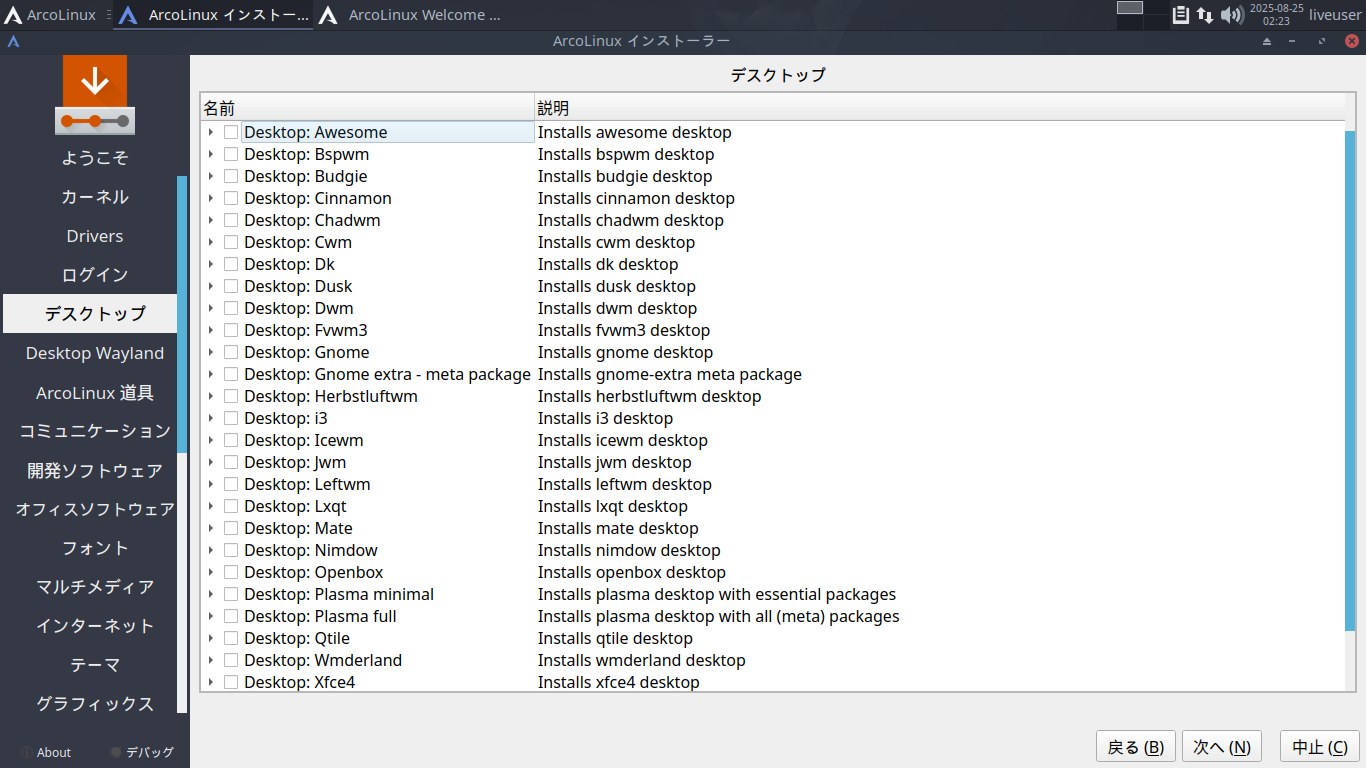
 ここでインストールしたい、デスクトップをチェックします。
 「次へ」
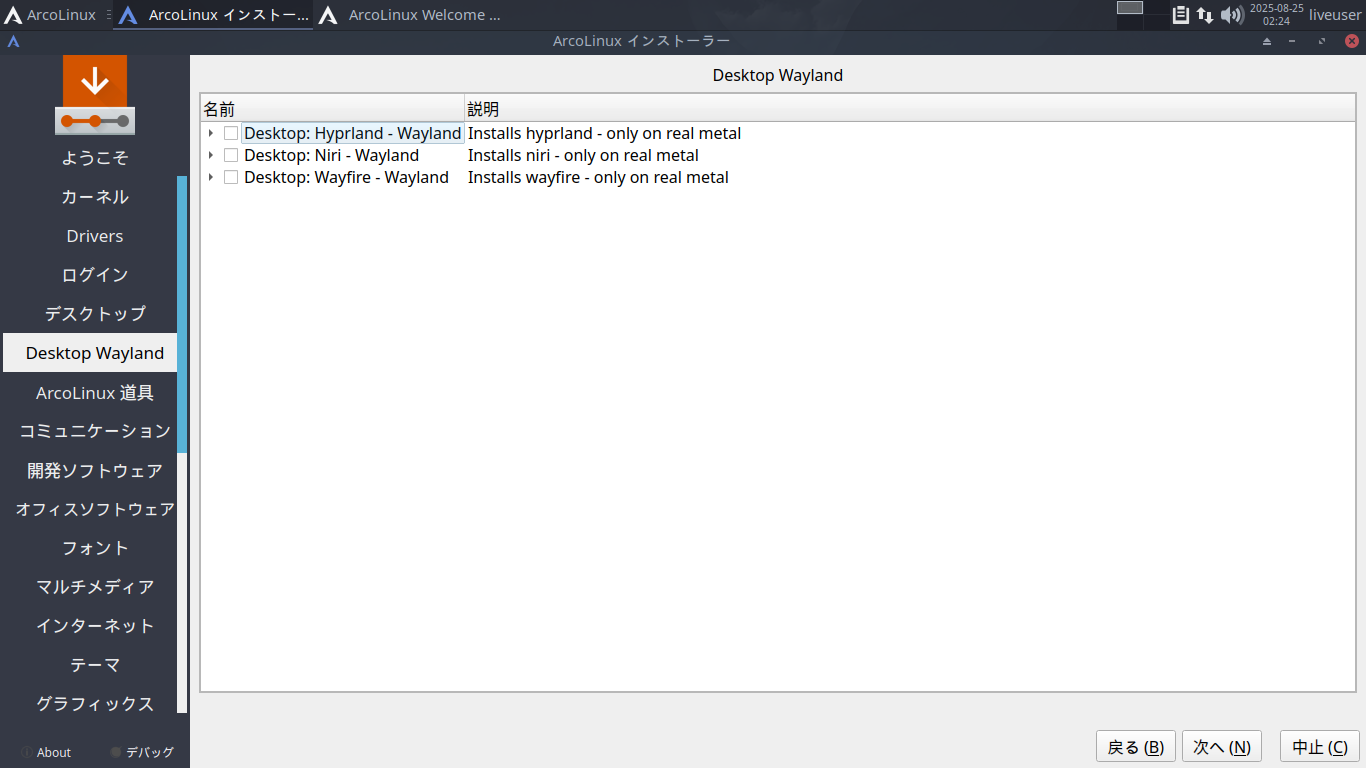
 「VirtualBox」上なので、「Wayland」は、ほとんど使えません。
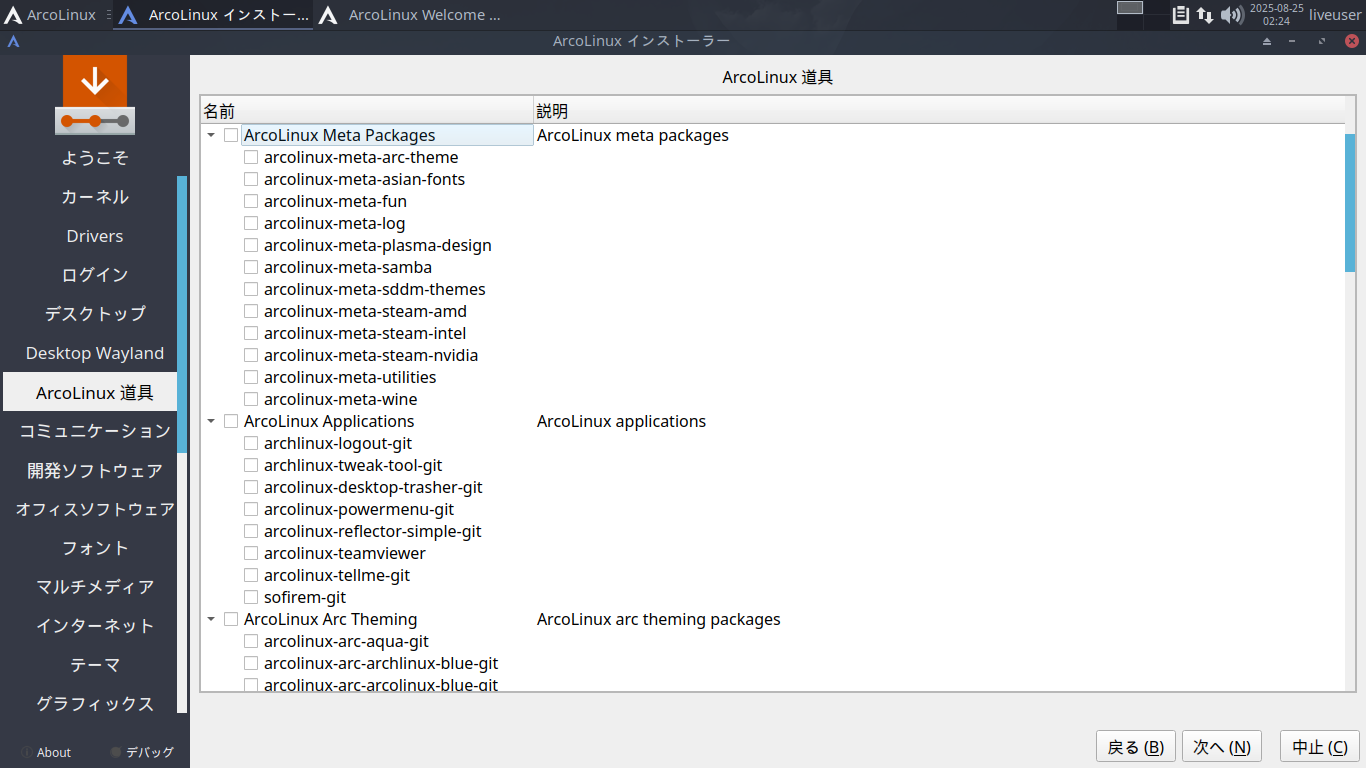
 チェックなしで。
 「次へ」
 チェックなしで。
 (「道具」ちゅうのは「ツール」という意味かと思われます)
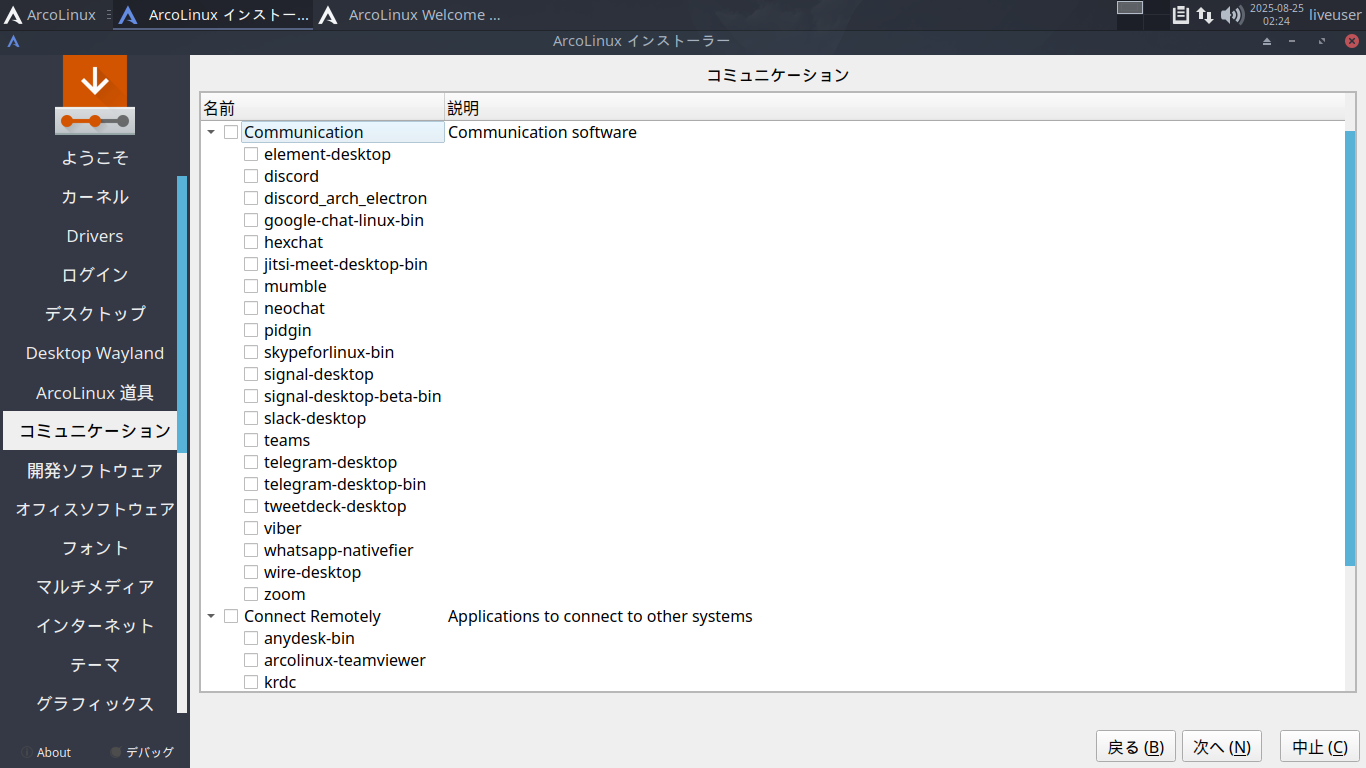
 「次へ」
 チェックなしで
 「次へ」
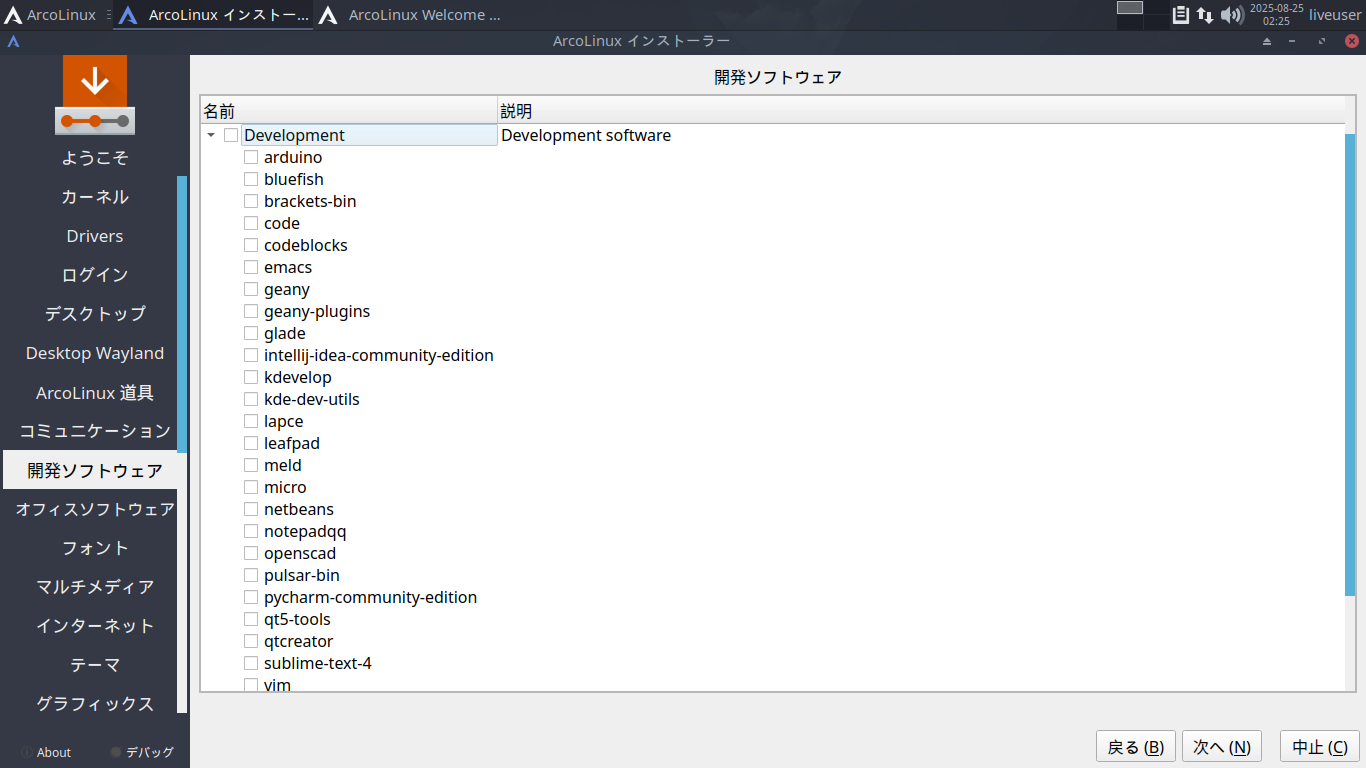
 「Visual Studio Code」があります。
 「Visual Studio Code」をチェックして
 「次へ」
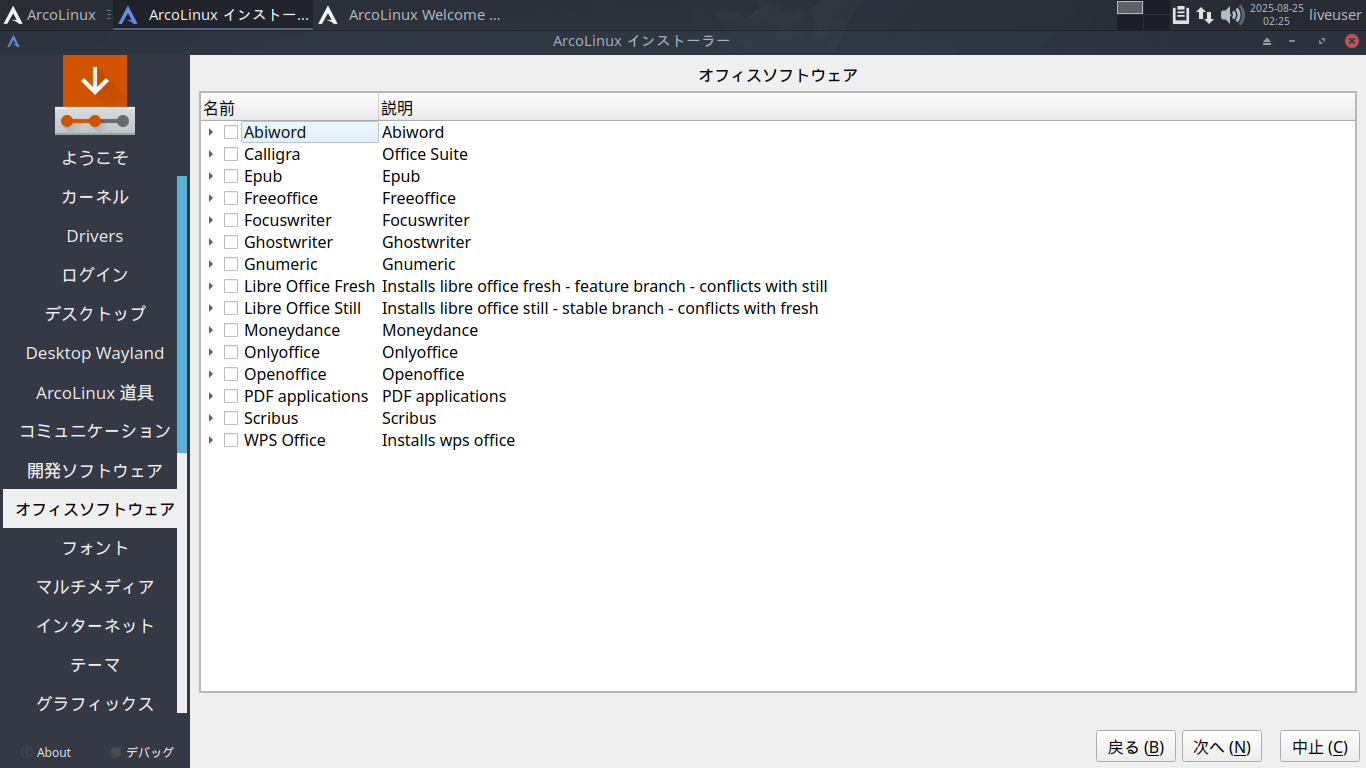
 ここは、「Libre Office Still」をチェックします。
 「PDF applications」を展開すると「atril」がありますので、これもついでにチェックして
 「次へ」
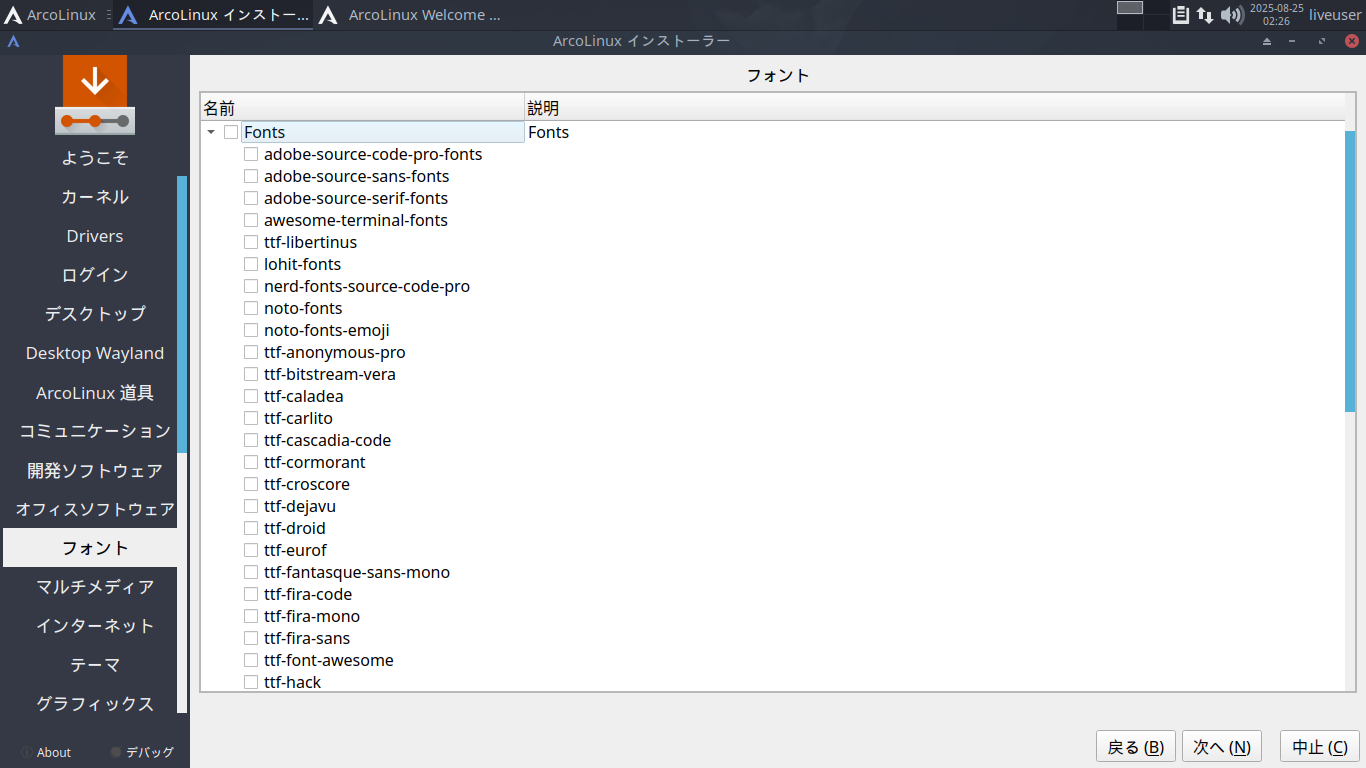
 「awesome-terminal-fonts」をチェックして。
 「次へ」
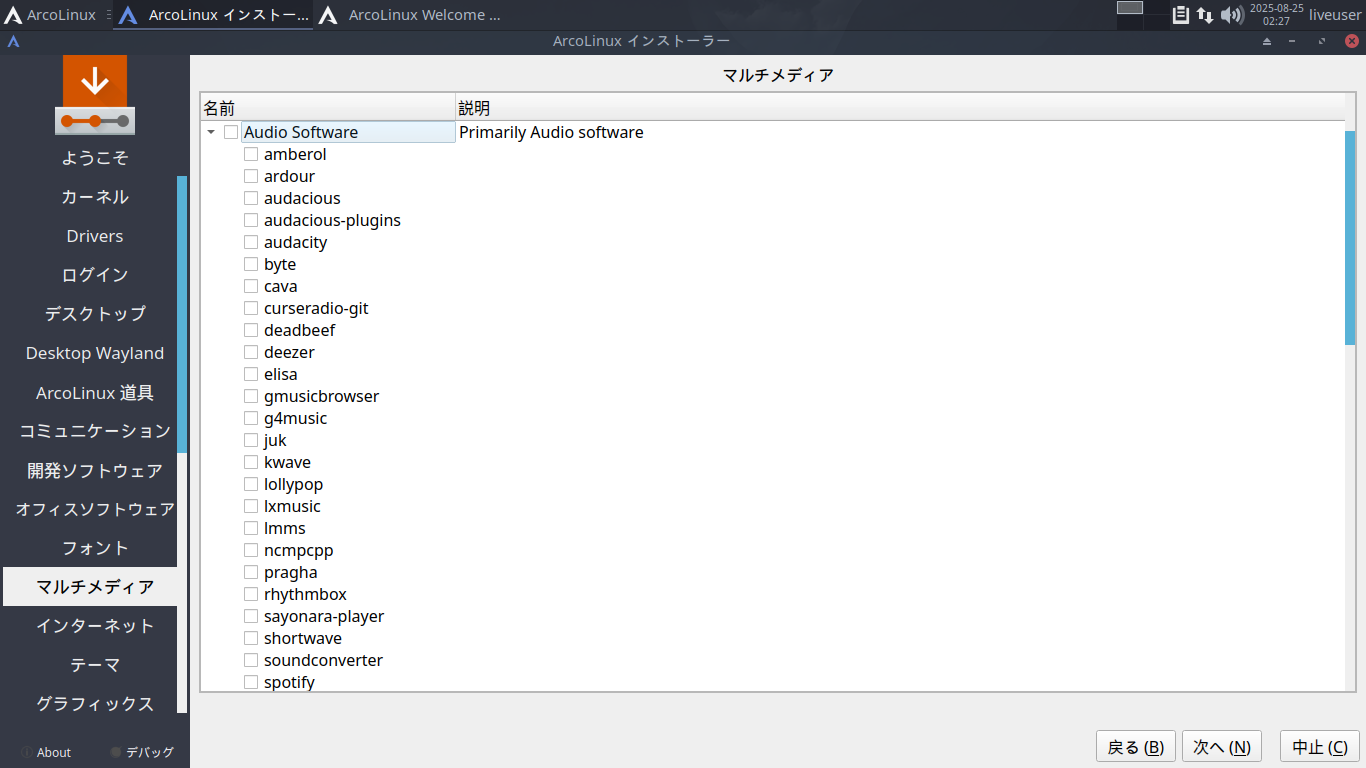
 これは、下の方に「smplayer」があるのでチェックして。
 「次へ」
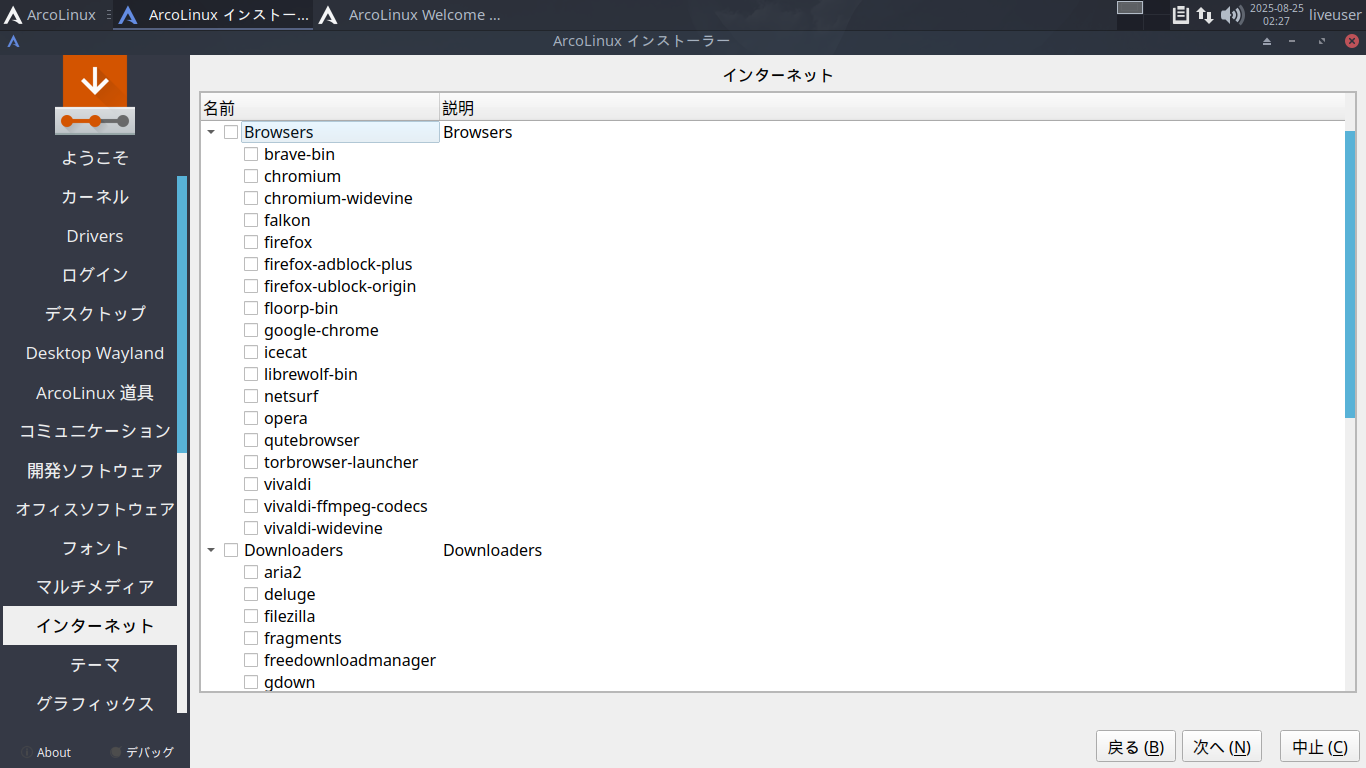
 ここでは、「Browser」「Vivaldi」と「Mail Clients」「Thunderbird」をチェックして。
 「次へ」
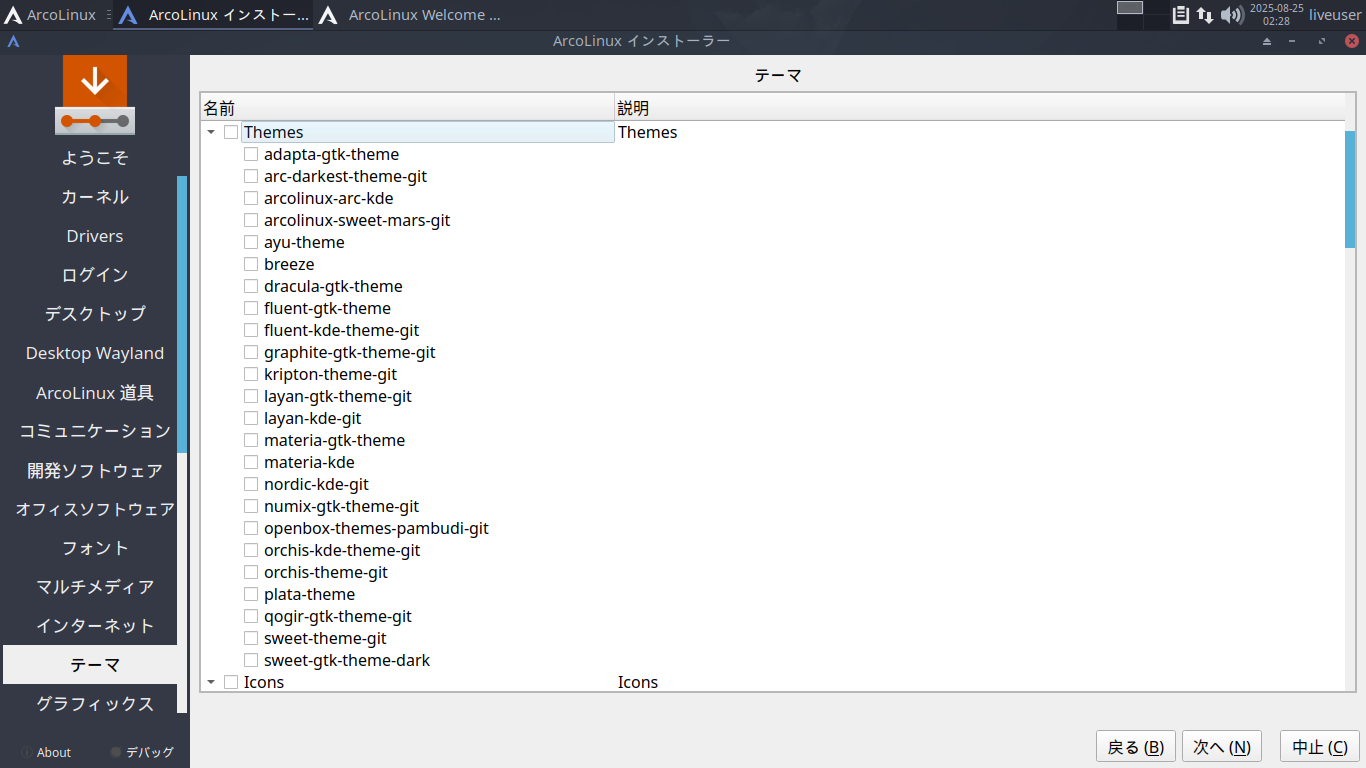
 「papirus-icon-theme」をチェックして。
 「次へ」
4. アプリケーション

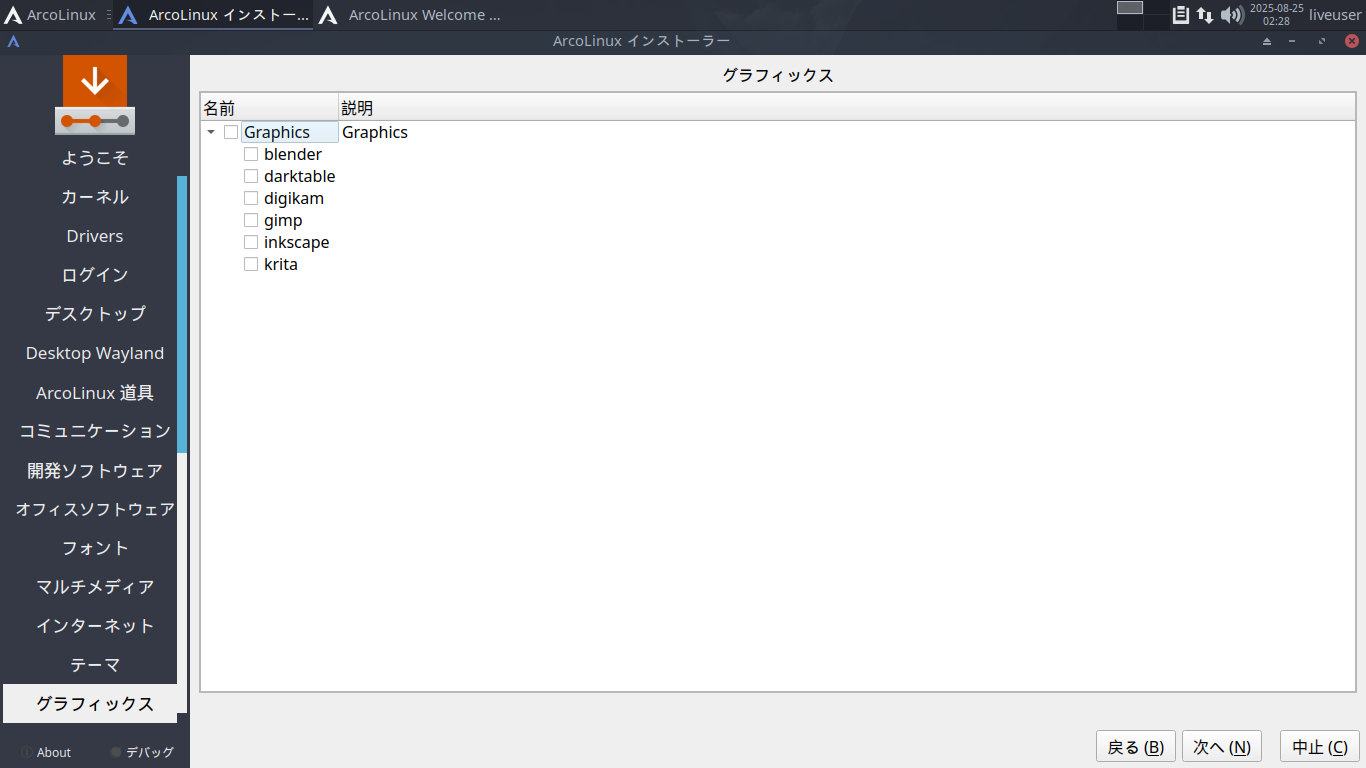
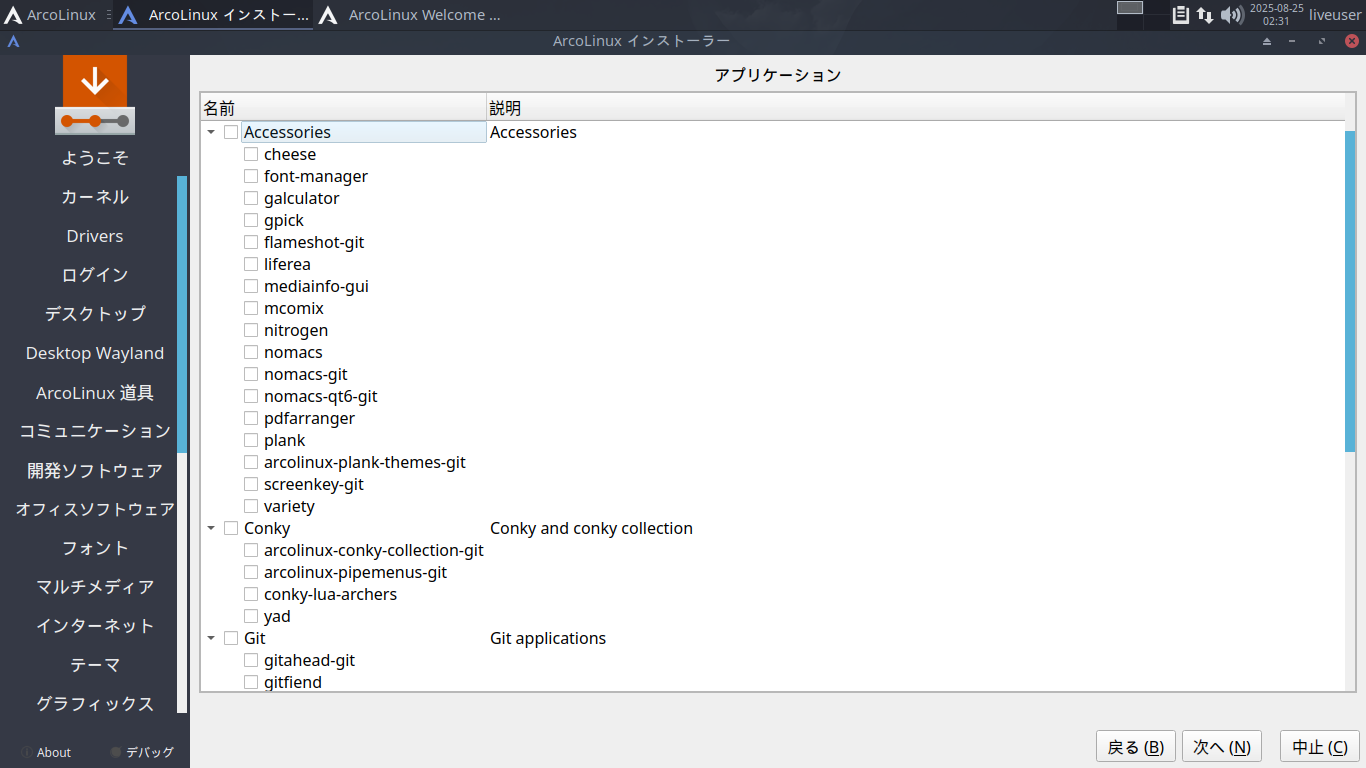
 「gimp」をチェックして。
 「次へ」
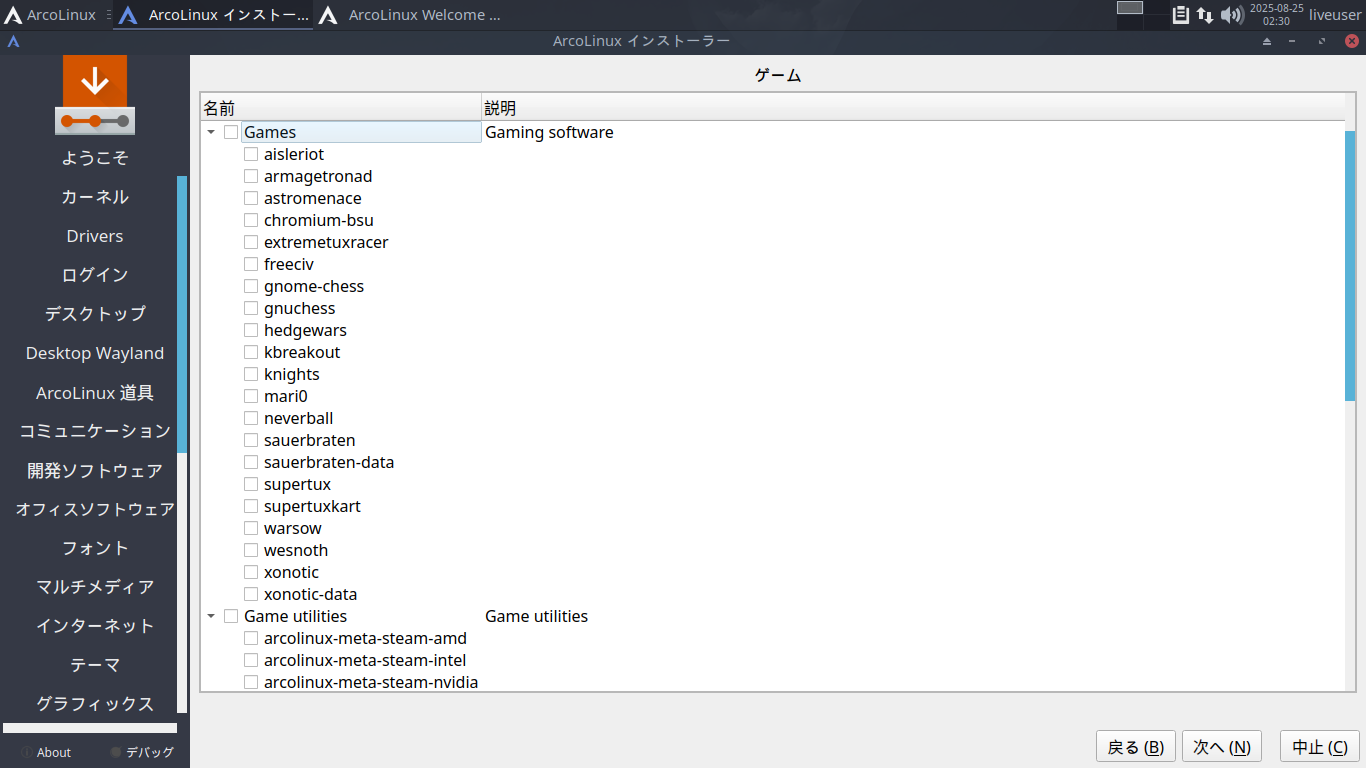
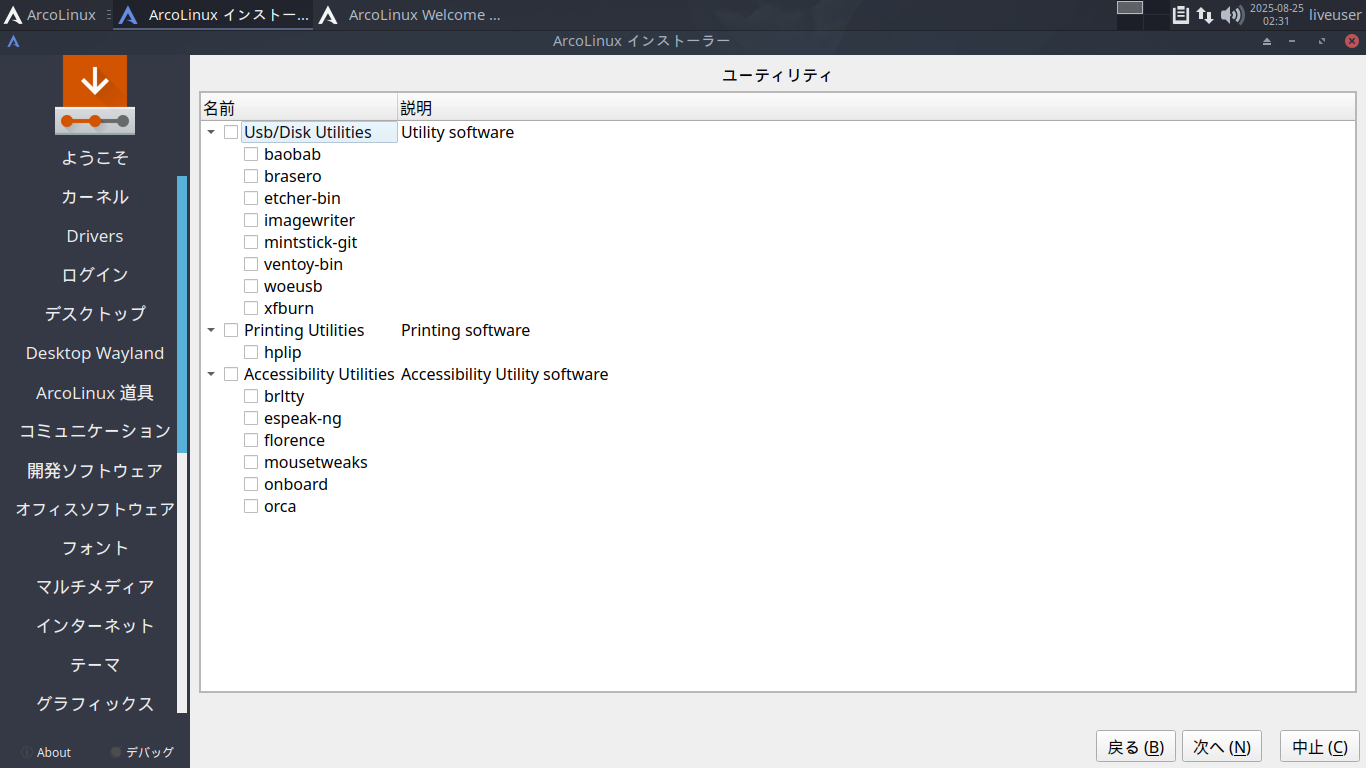
 チェックなしで。
 「次へ」
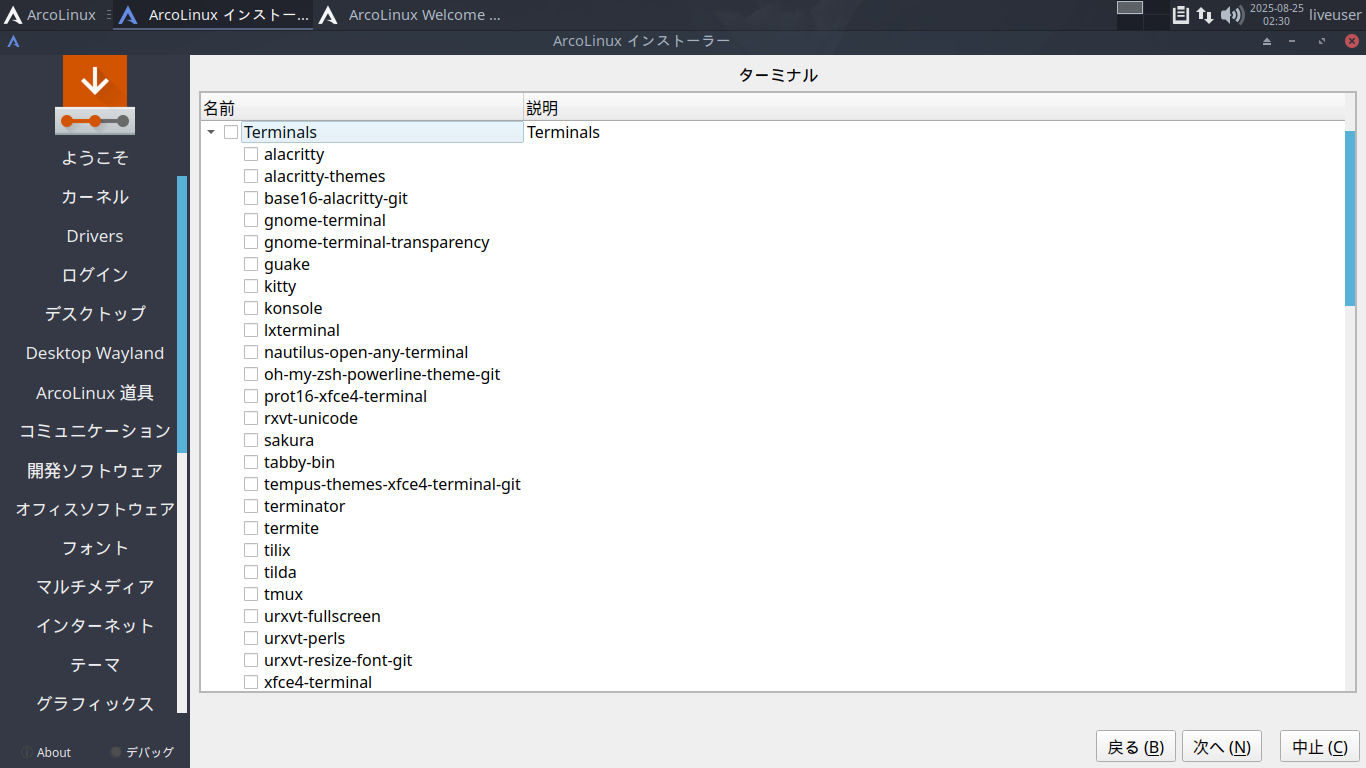
 「termite」をチェックして。
 「次へ」
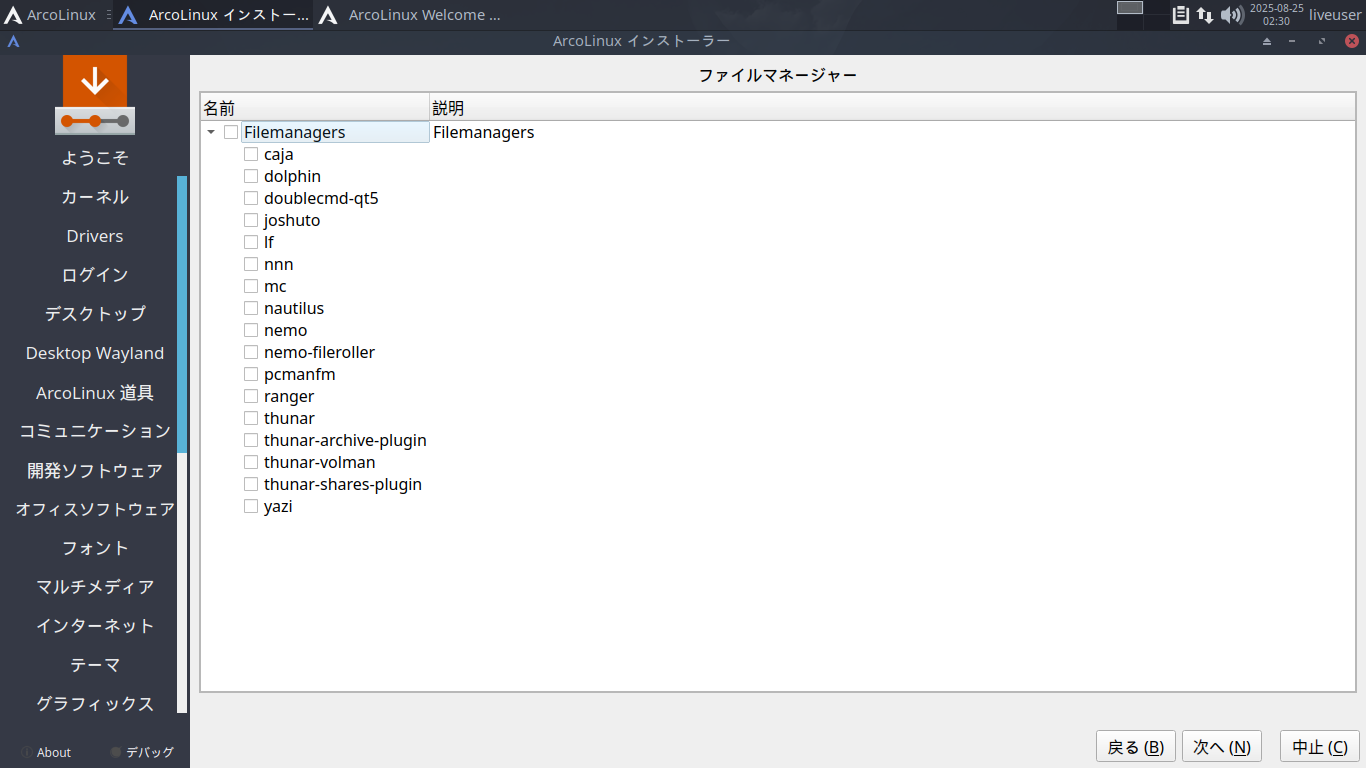
 チェックなしで。
 「次へ」
 ここに「Brasero」があります、チェックして。
 「次へ」
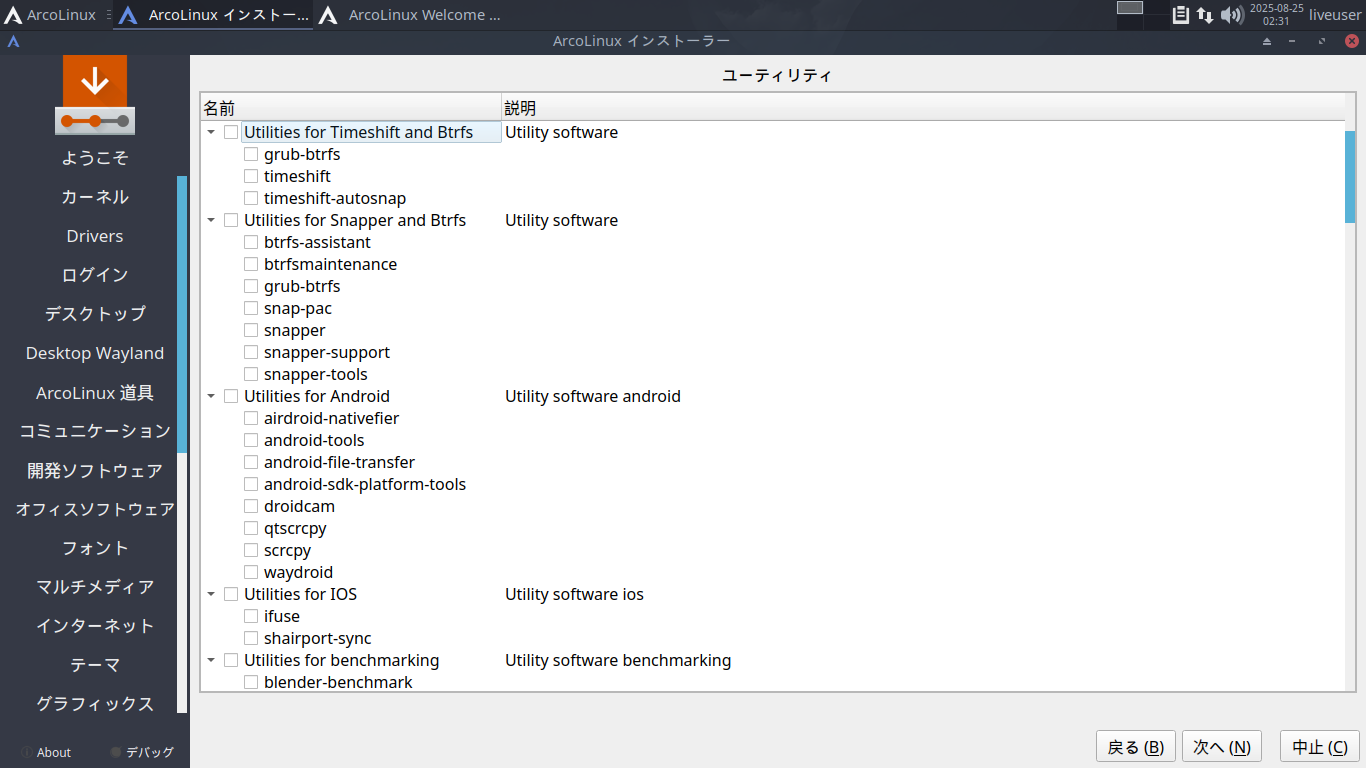
 チェックなしで。
 「次へ」
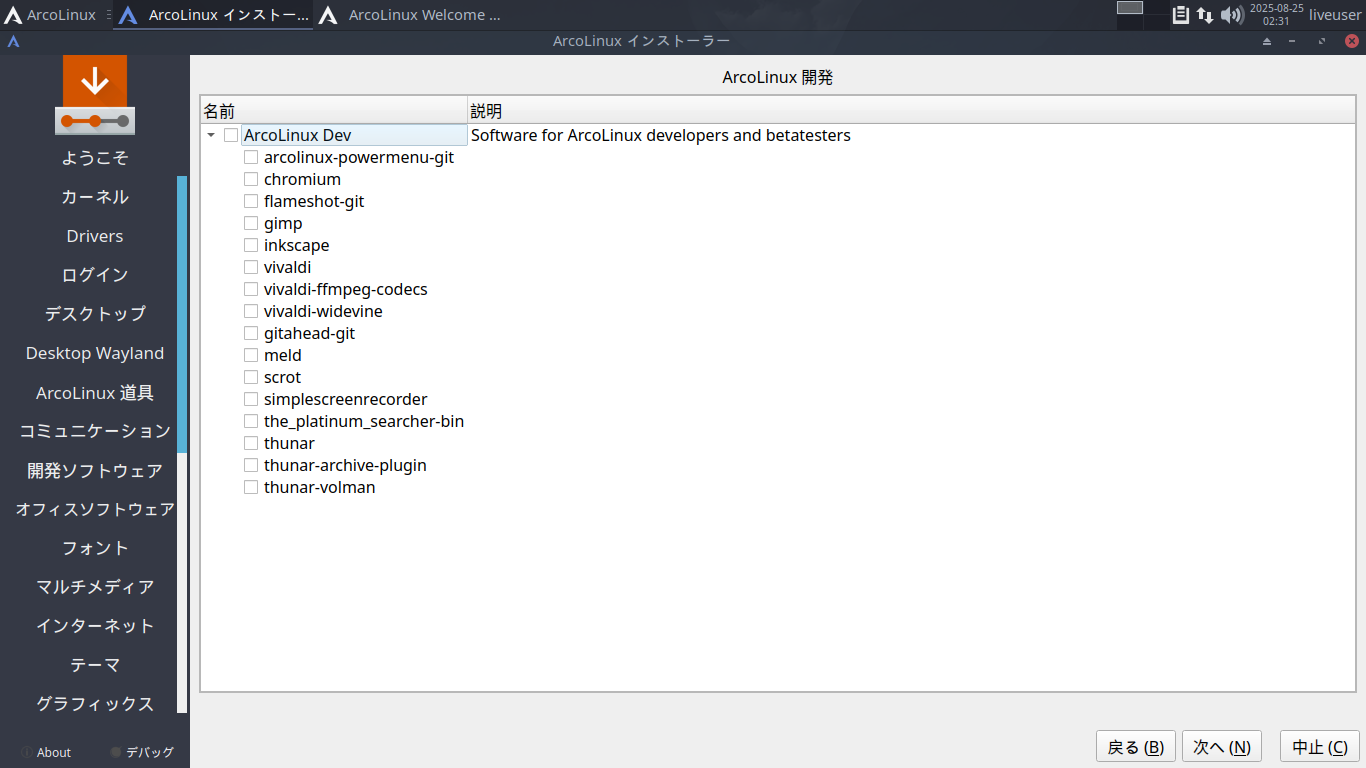
 チェックなしで。
 「次へ」
 チェックなしで。
 「次へ」
5. ロケーション・キーボード

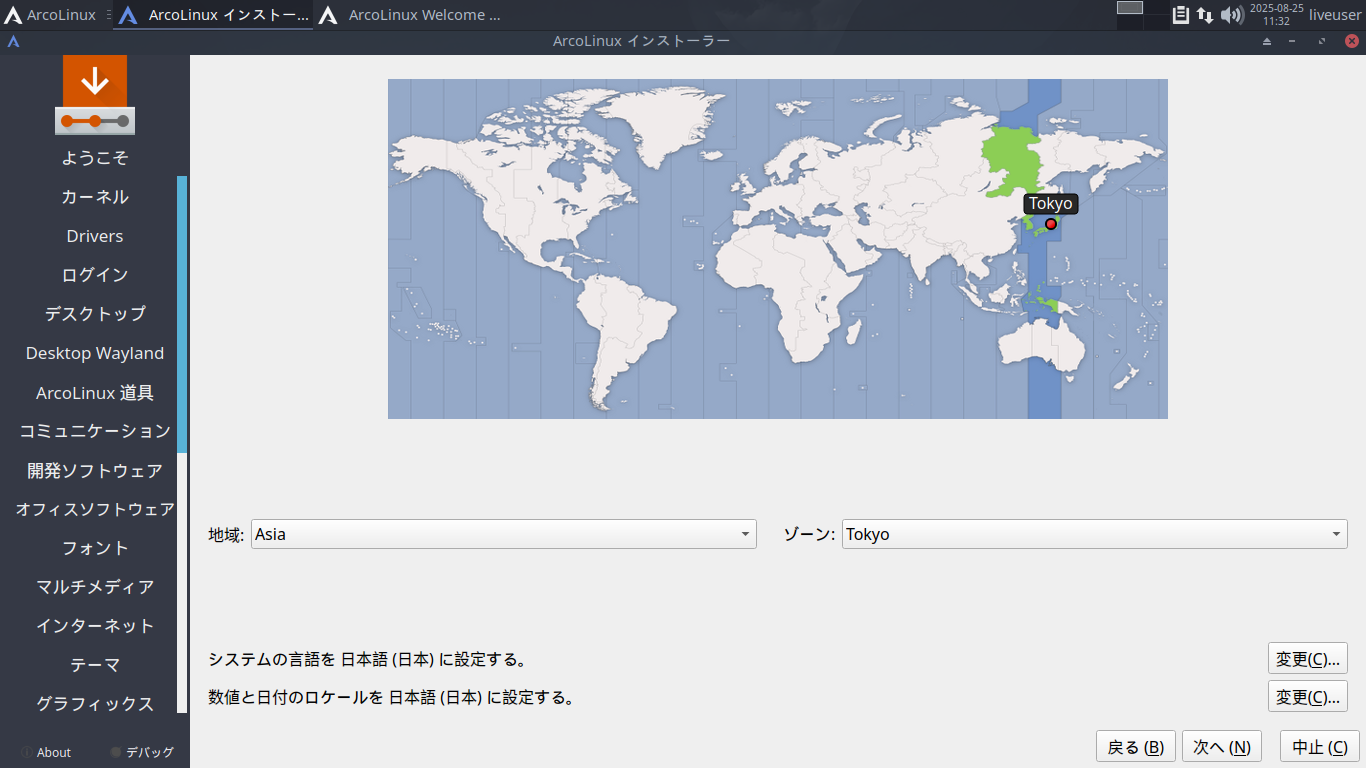
 「Asia」「Tokyo」を選択して。
 「次へ」
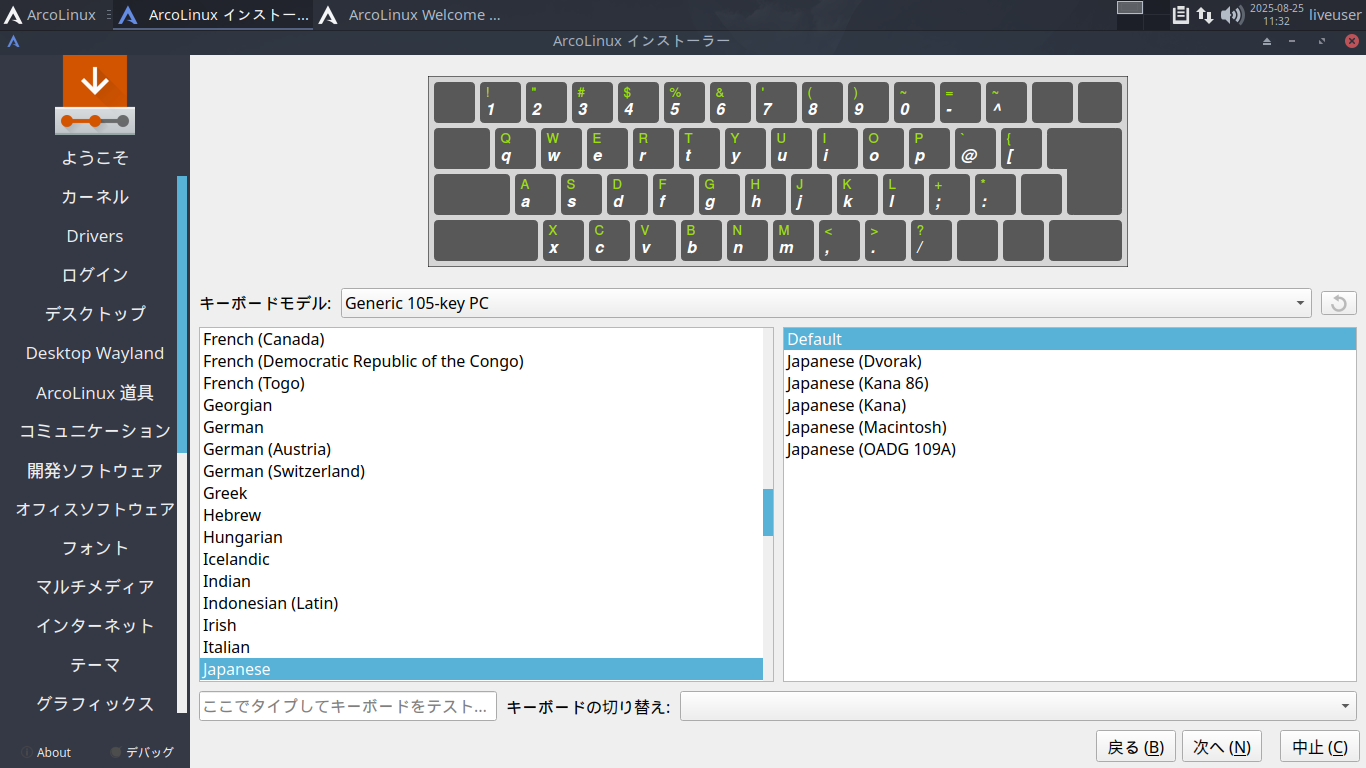
 使用しているキーボードを選択して。
 「次へ」
6. パーティション

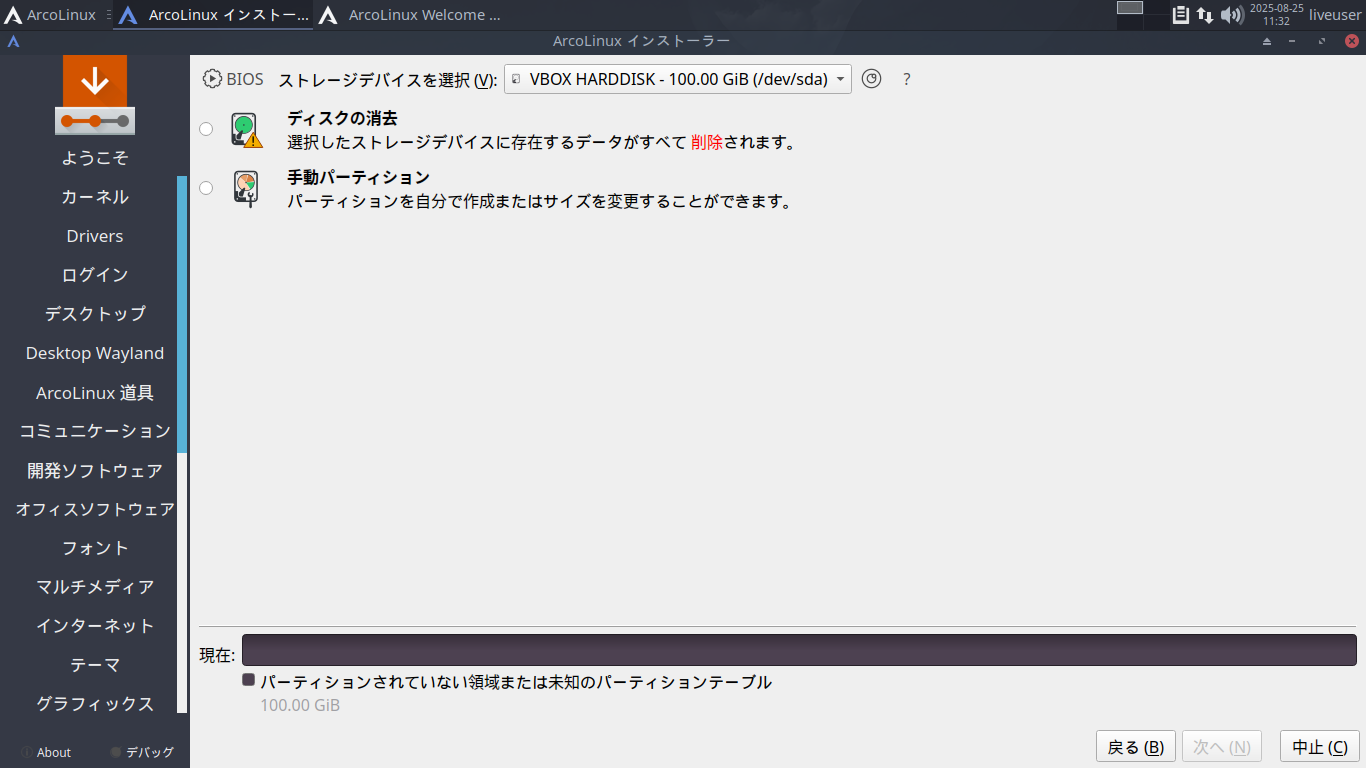
 「ディスクの消去」をチェックして。
 「次へ」
7. ユーザ情報

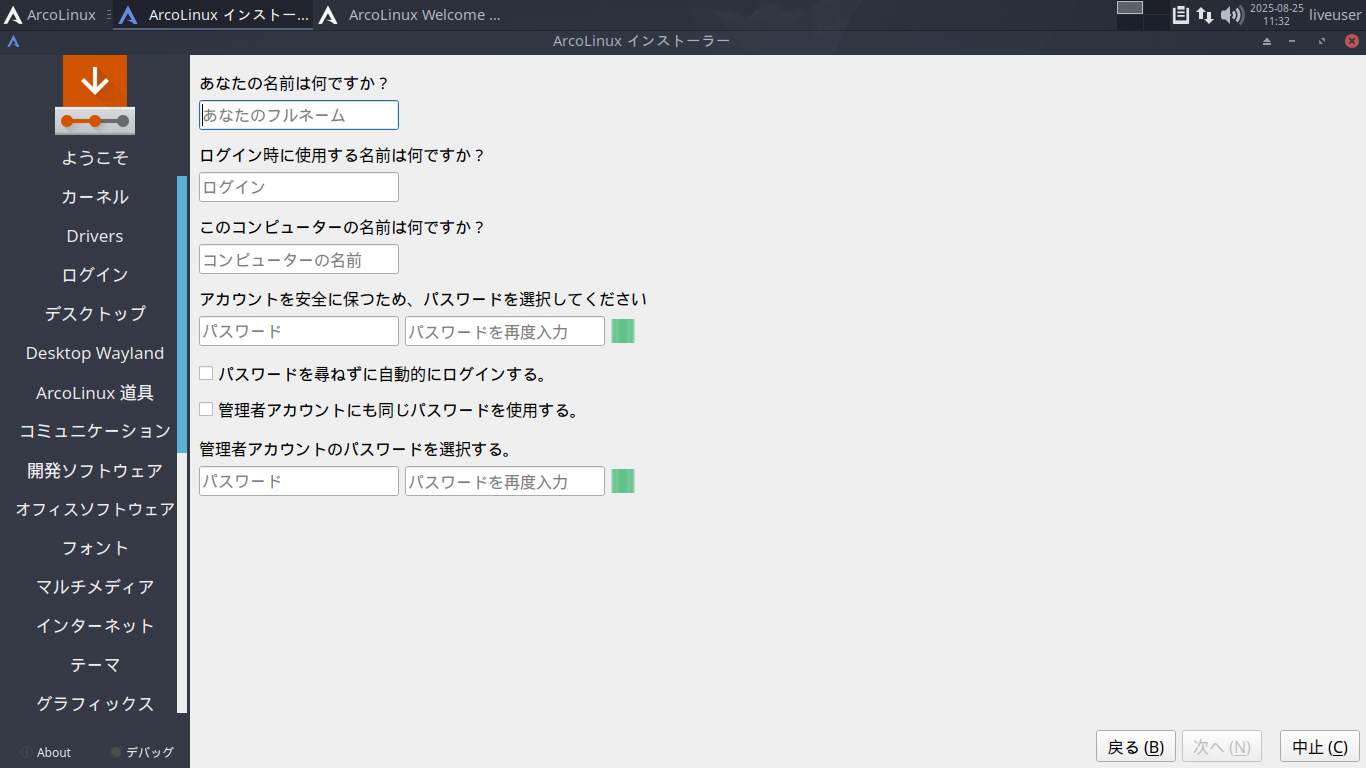
 ユーザ情報を入力して。
 (好みにより「管理者アカウントと同じパスワードを使用する」のチェックをいれます)
 「次へ」
8. インストール

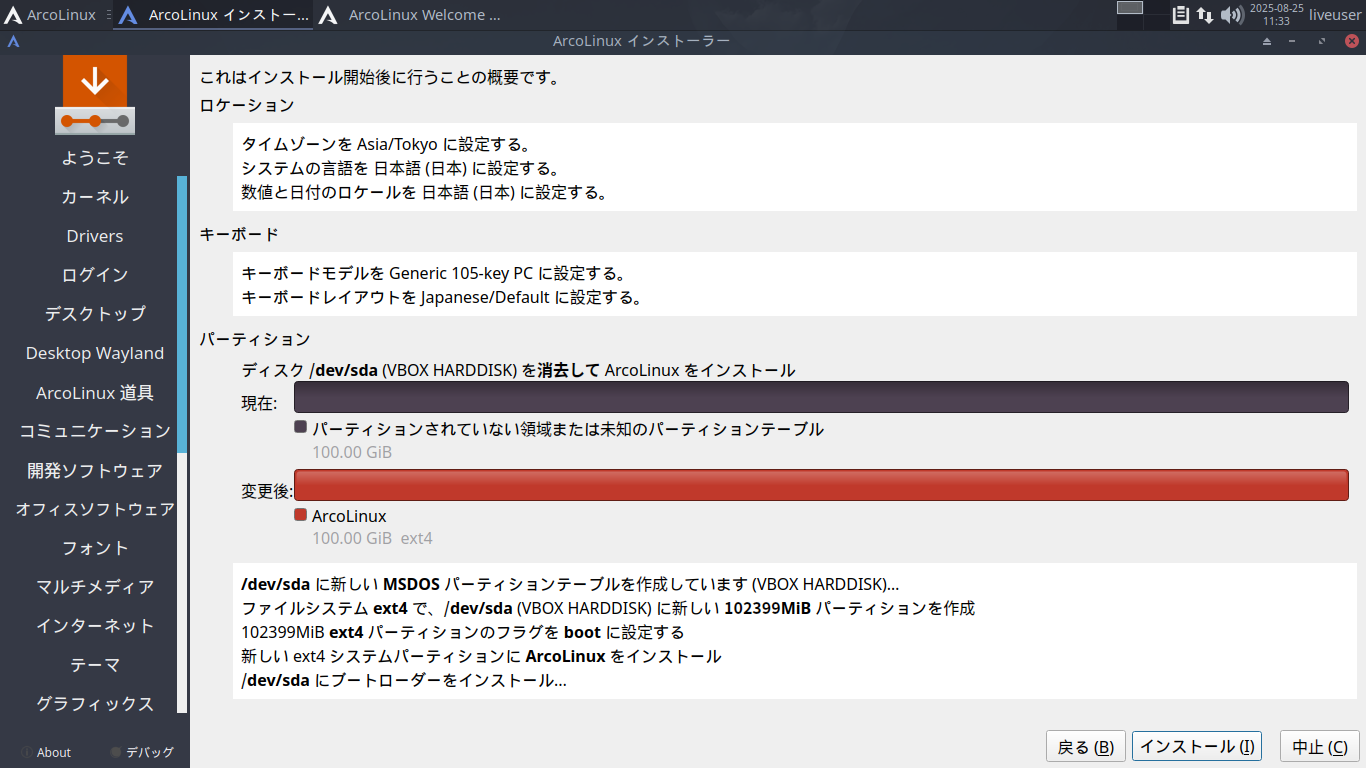
 「インストール」
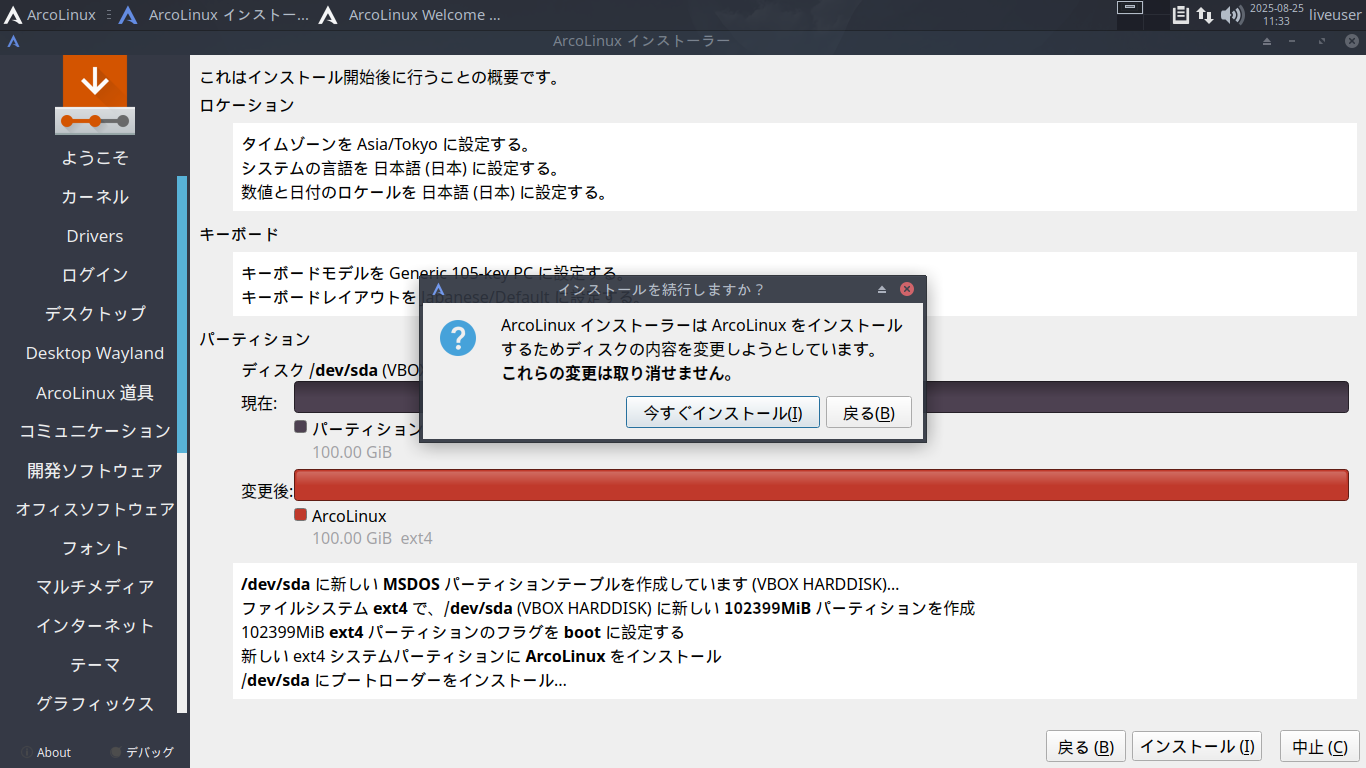
「今すぐインストール」
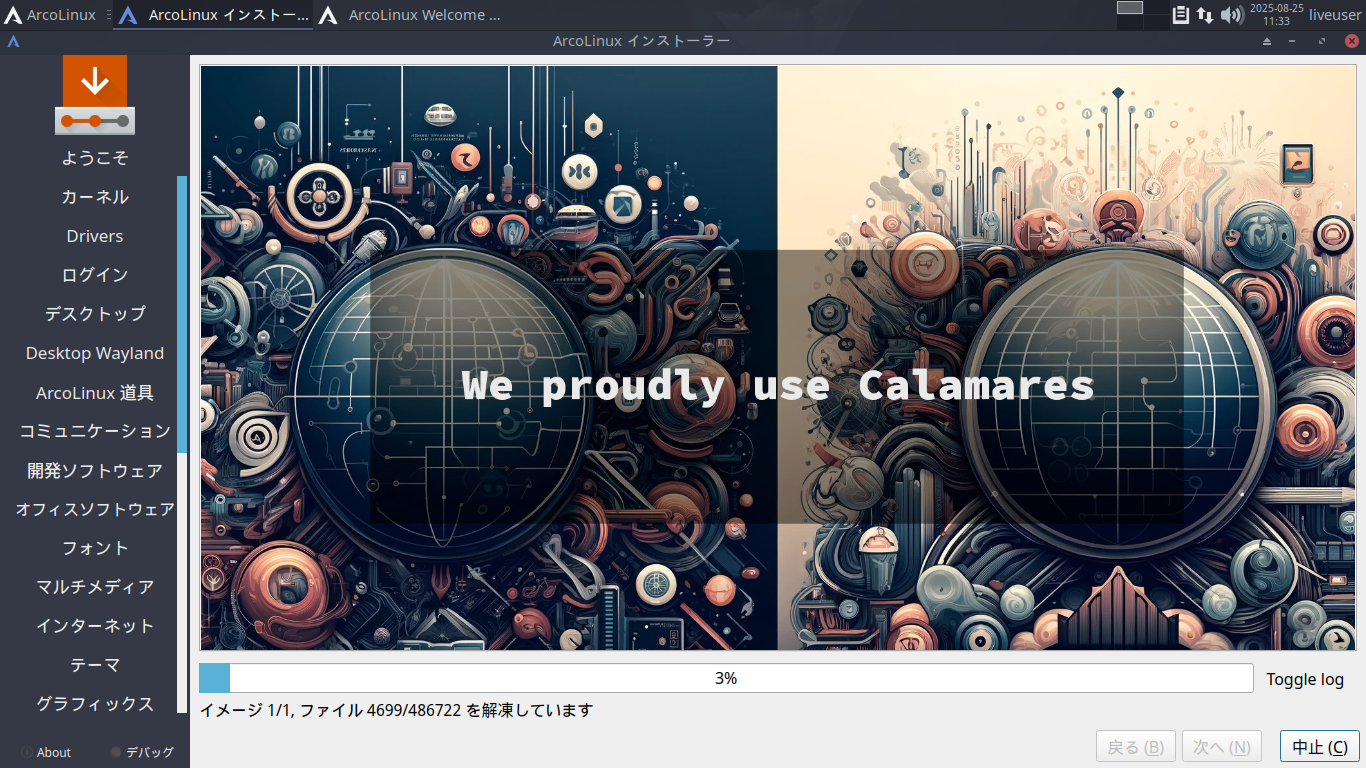
インストールが進行します。
 インストールには、そこそこ時間がかかります。
 よそ見していると、スクリーンセーバの画面が表示されますが、少なくとも「MATE」は、パスワード入力なしで、画面が復帰するので安心です。

9. 再起動

 「実行」
ログイン画面が表示されれば、インストールは完了です。
|